Автоматизация выгрузки из CoMagic в базу данных
12.07.2024
2 мин
Интеграции

Александр Савинов
Специалист в области анализа данных и машинного обучения с опытом аналитики продаж как в онлайн, так и в оффлайн торговле. Занимался созданием ML-моделей для категоризации товаров и сегментации клиентов, а также разработкой моделей предиктивной аналитики с использованием методов анализа временных рядов.
- Опыт работы:
- 3 года
Введение
CoMagic - платформа для коллтрекинга и маркетинговой аналитики. Отслеживание звонков с помощью CoMagic помогает определить из каких источников приходят клиенты. С помощью CoMagic также можно анализировать звонки с целью повышения их качества. Интеграция CoMagic в StreamMyData позволяет ежедневно выгружать свежие данные в выбранную базу данных. В дальнейшем эти данные могут быть объединены с данными из других источников для построения сквозной аналитики или решения других задач бизнеса.Дорогие читатели и пользователи платформы StreamMyData! Хотим пригласить вас в наш телеграм канал, в котором публикуются важные новости, обновления, статьи и кейсы.Получайте свежие данные из разных источников в свою базу данных
Автоматизация выгрузки из CoMagic в базу данных
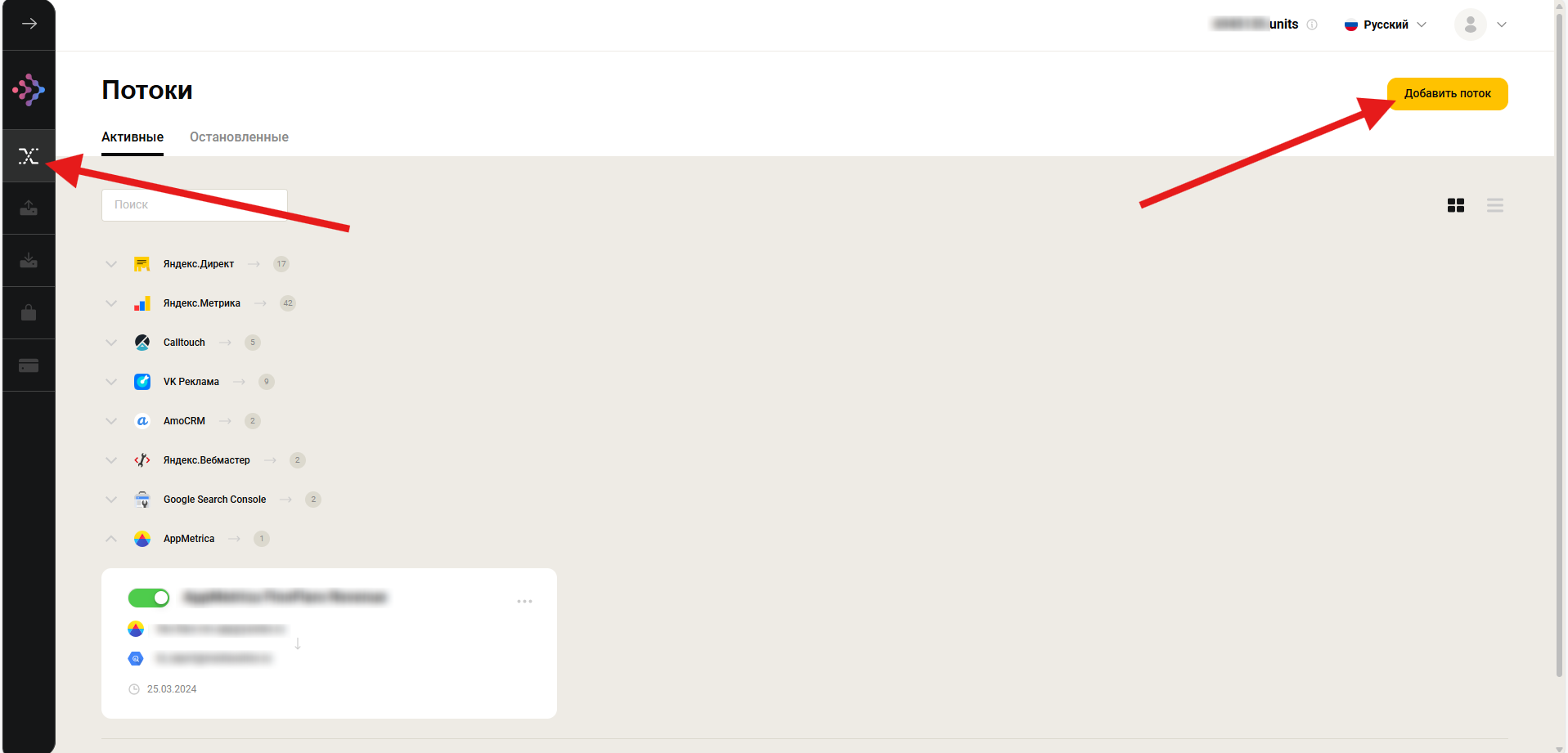
Создание нового потока Для создания нового потока в сервисе StreamMyData перейдите в раздел потоки и выберите “Добавить поток”.
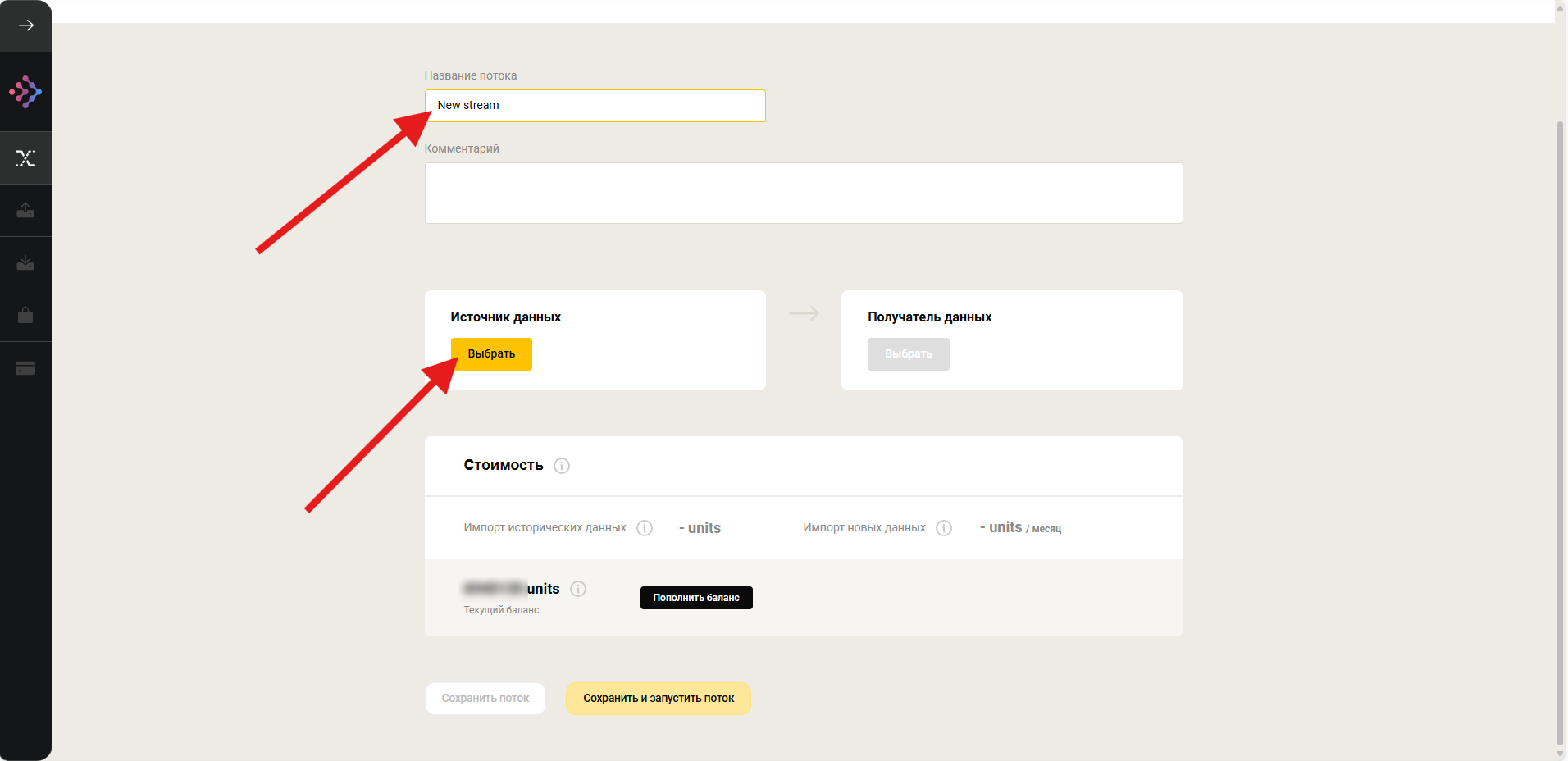
Укажите название потока. Вы также можете оставить комментарий. Далее выберите источник.
Выбор источника Выберите существующий источник или добавьте новый.
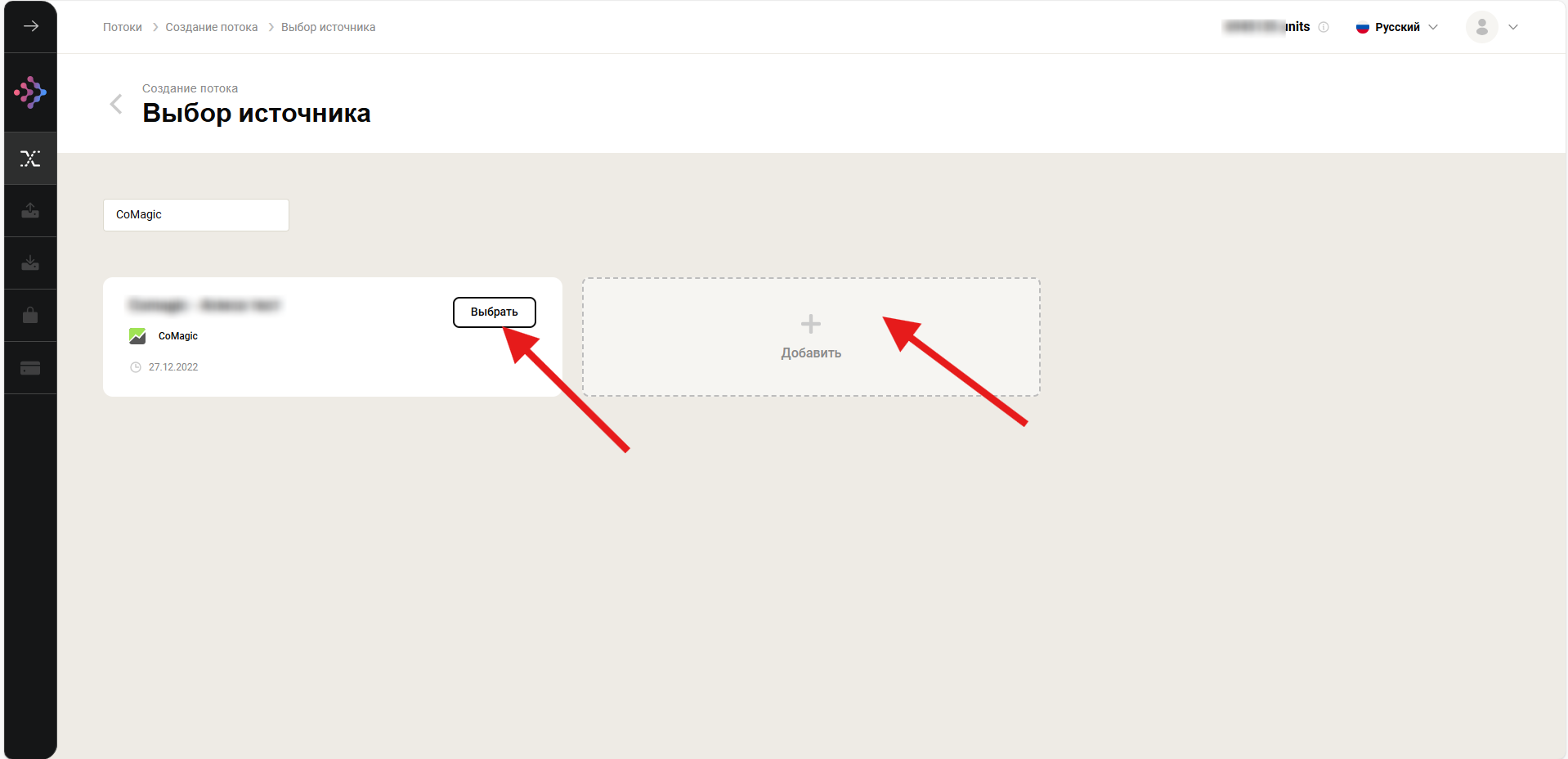
При выборе существующего источника можно воспользоваться строкой поиска.Укажите название нового источника. В поле “Источник данных” выберите CoMagic. Далее необходимо ввести ключ доступа к API. Его вы можете получить, связавшись с вашим менеджером CoMagic.Подробнее о том, как получить ключ доступа к API можно прочитать здесь.Далее можно провести тест соединения. При успешном выполнении теста добавьте источник.
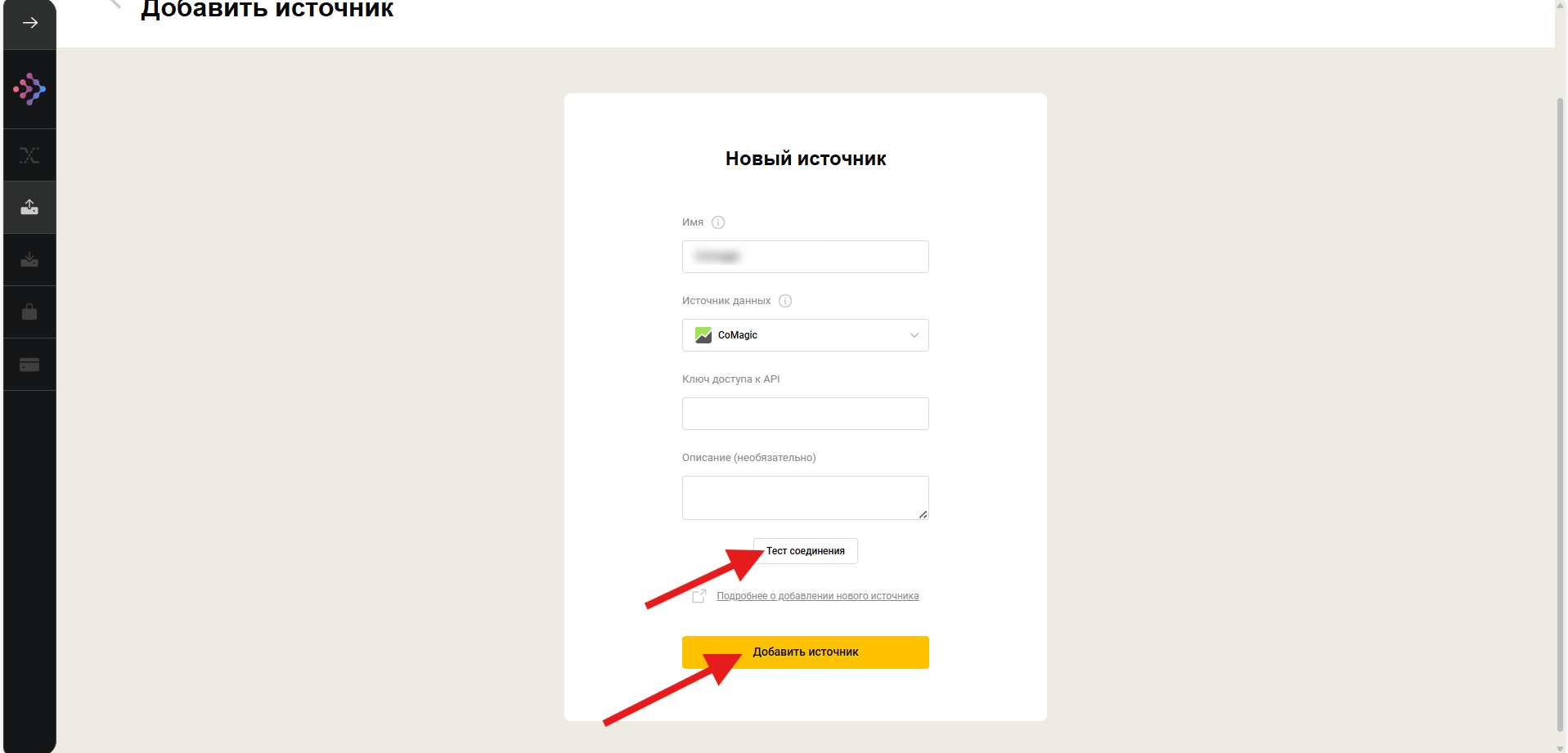
После добавления источника необходимо провести его настройку.
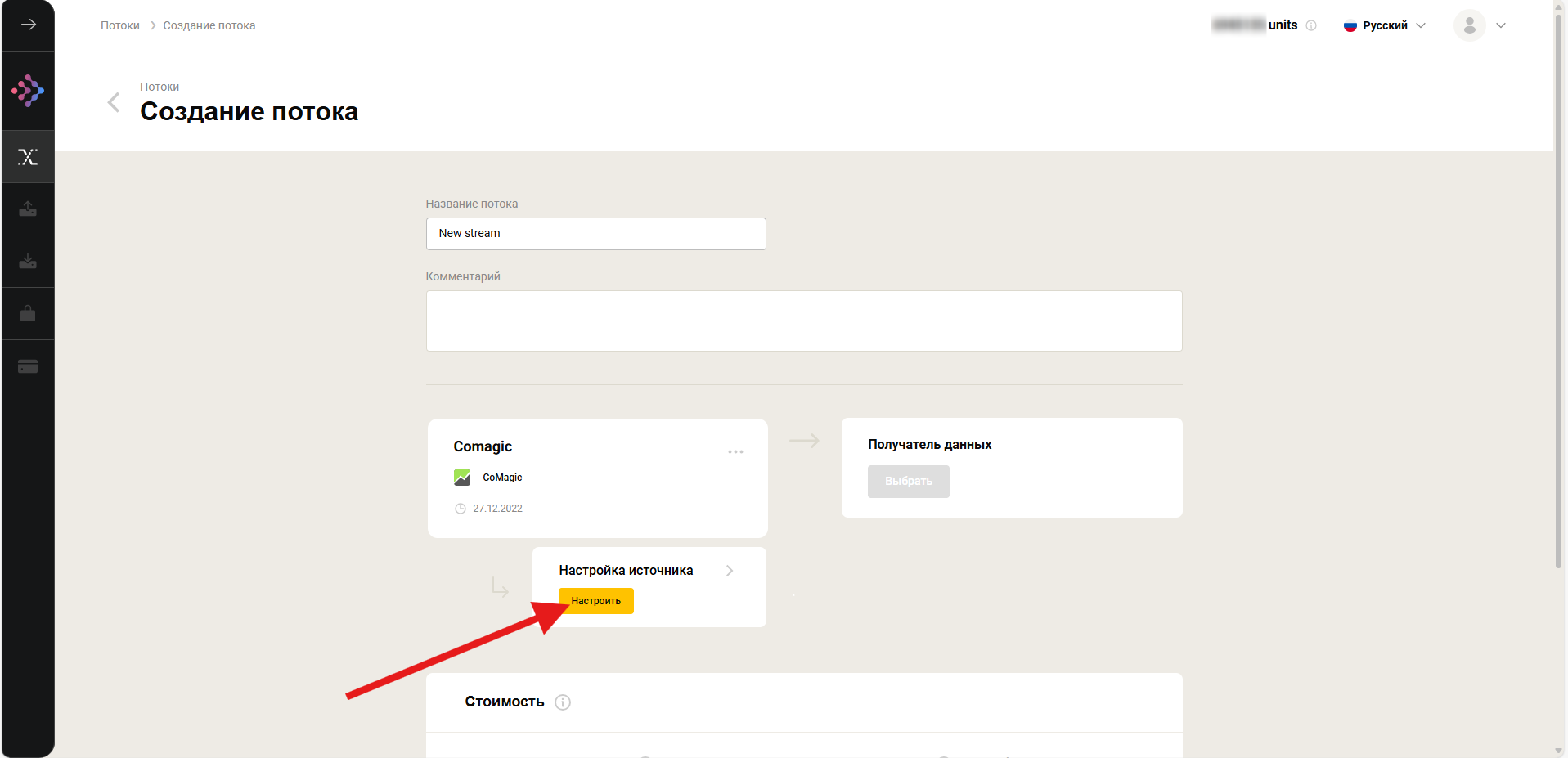
В настройках укажите дату начала и дату окончания выгрузки.Дату окончания выгрузки можно не указывать, если вы хотите чтобы данные выгружались на постоянной основе.Выбор получателя данных. После добавления источника, необходимо выбрать получателя данных.
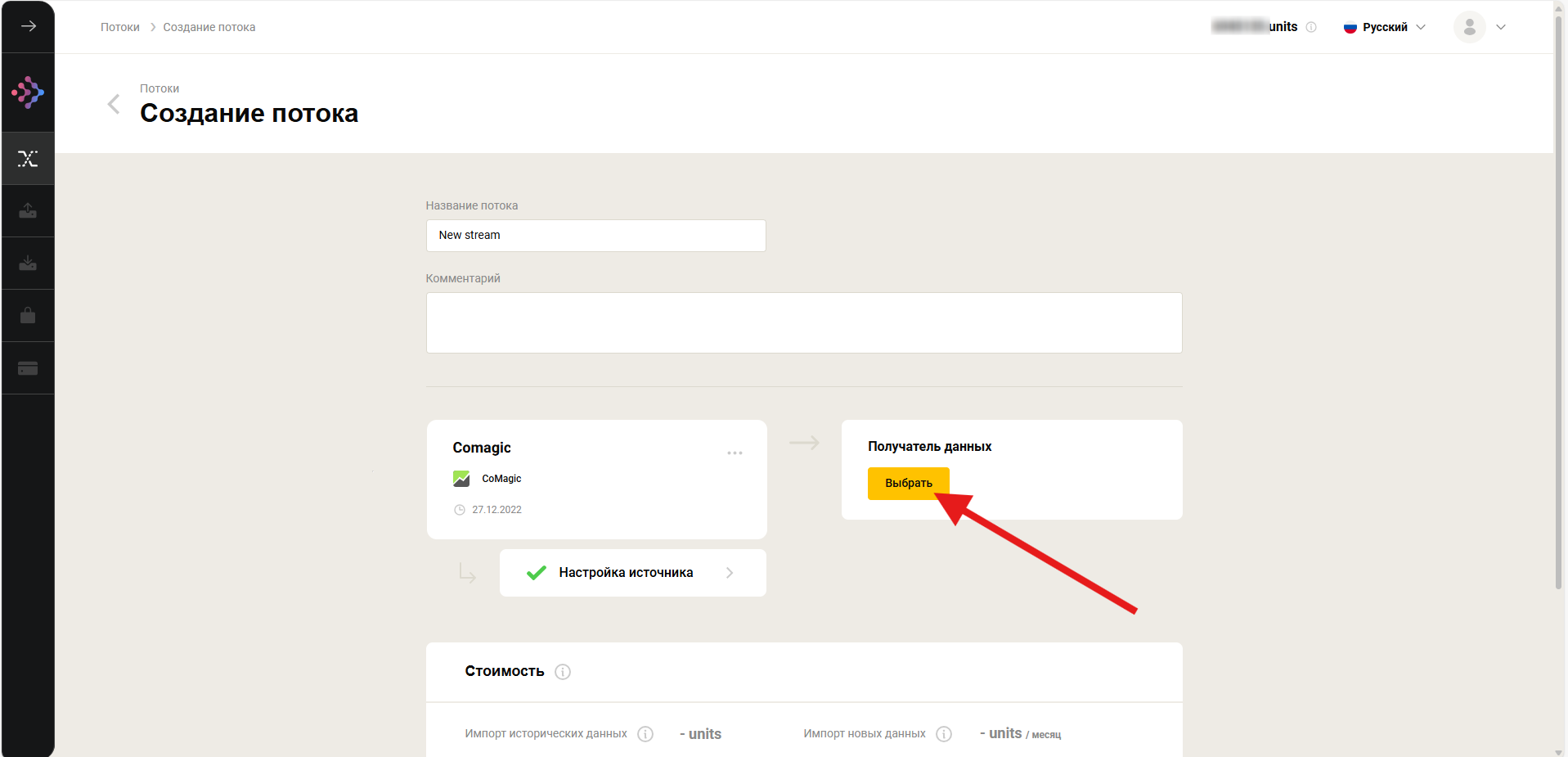
Можно выбрать существующего получателя или создать нового.
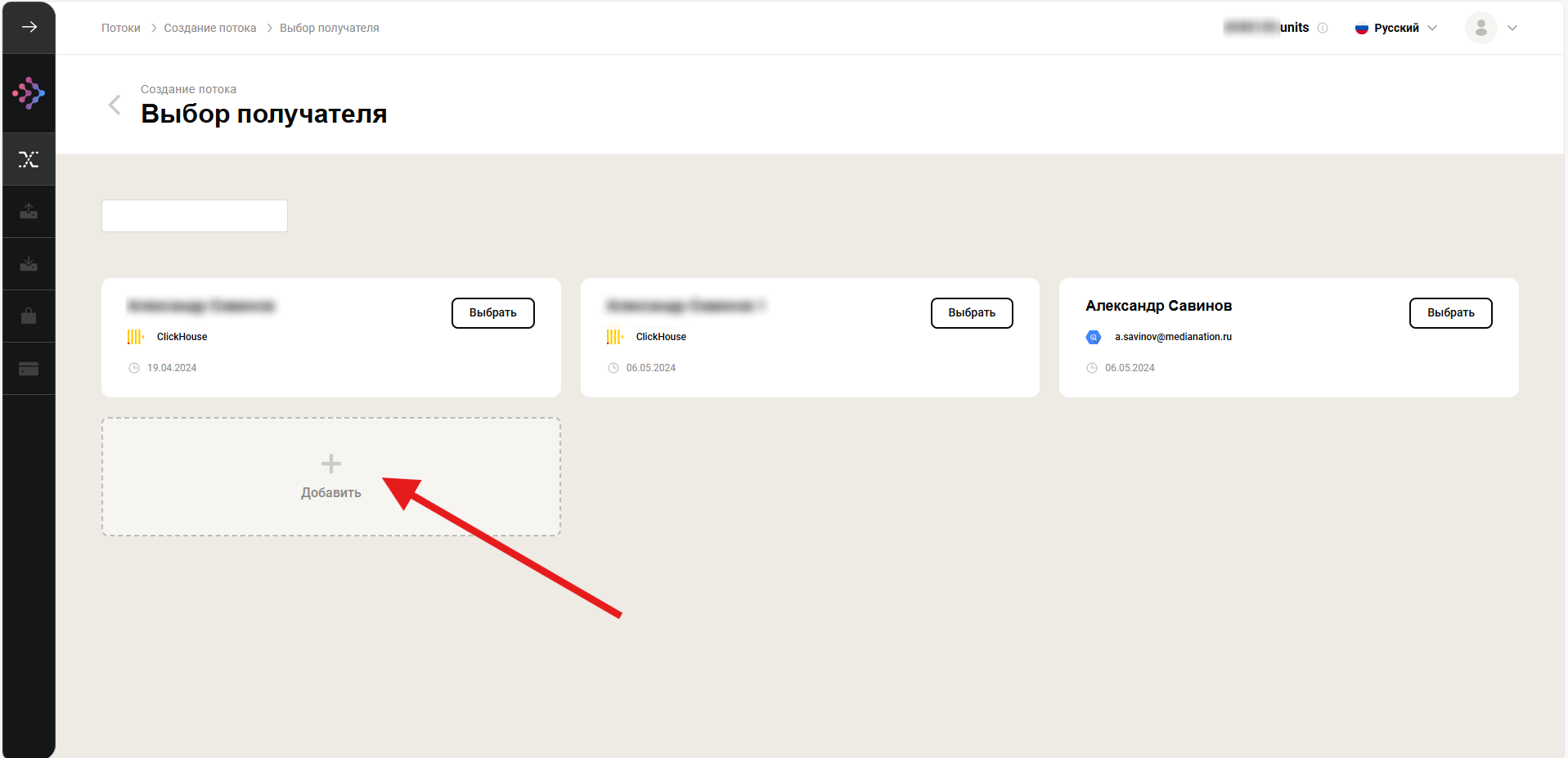
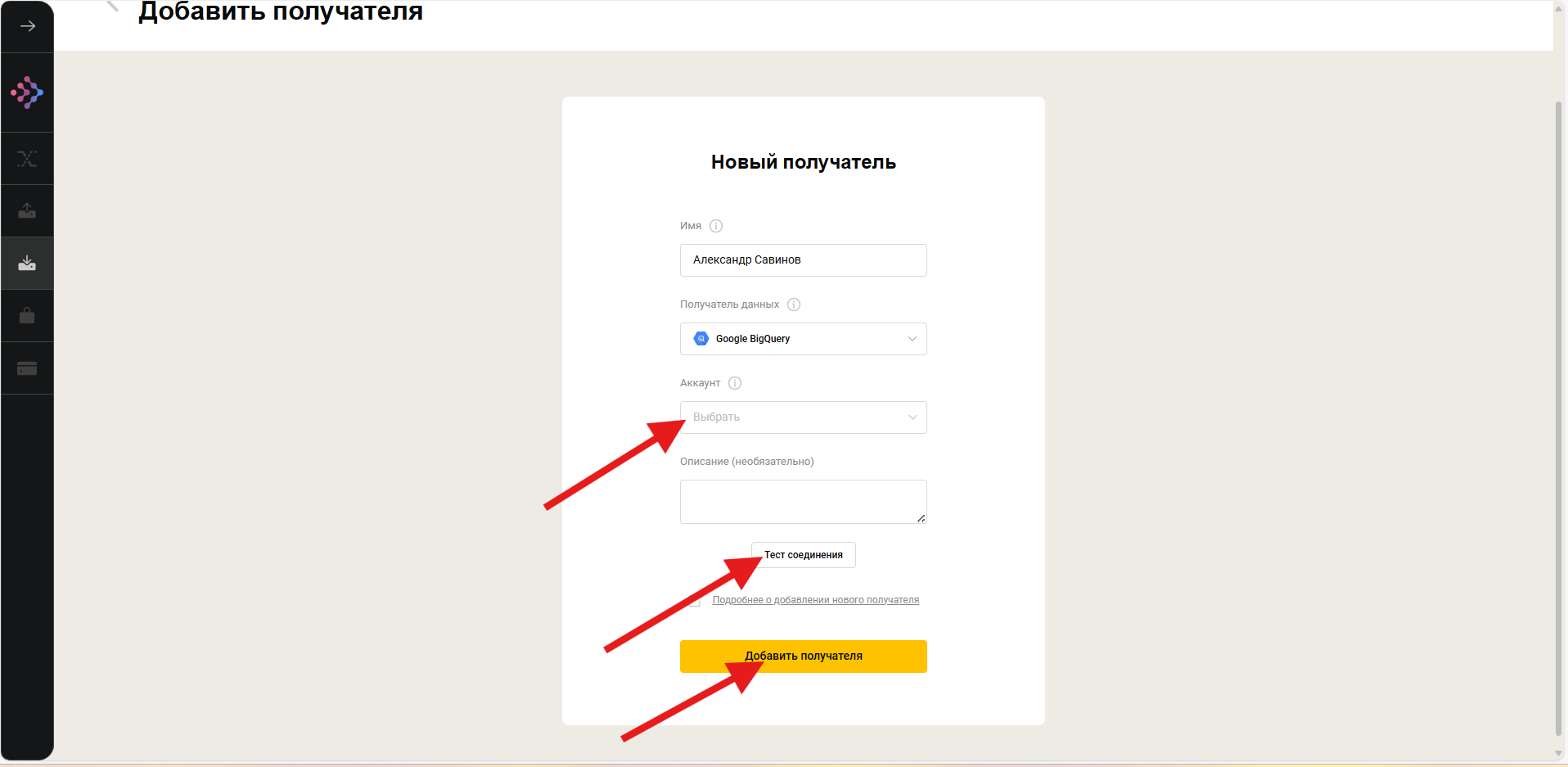
Для нового получателя укажите имя и выберите тип СУБД (ClickHouse, Google BigQuery, PostgreSQL). В данной статье в качестве примера мы рассмотрим подключение к Google BigQuery. Для этого выберите Google BigQuery в поле “Получатель данных”, затем перейдите в поле “Аккаунт” и авторизуйтесь в появившемся окне авторизации. Проведите тест соединения и, при его успешном выполнении, нажмите “Добавить получателя”.
Перейдите в меню настройки получателя.
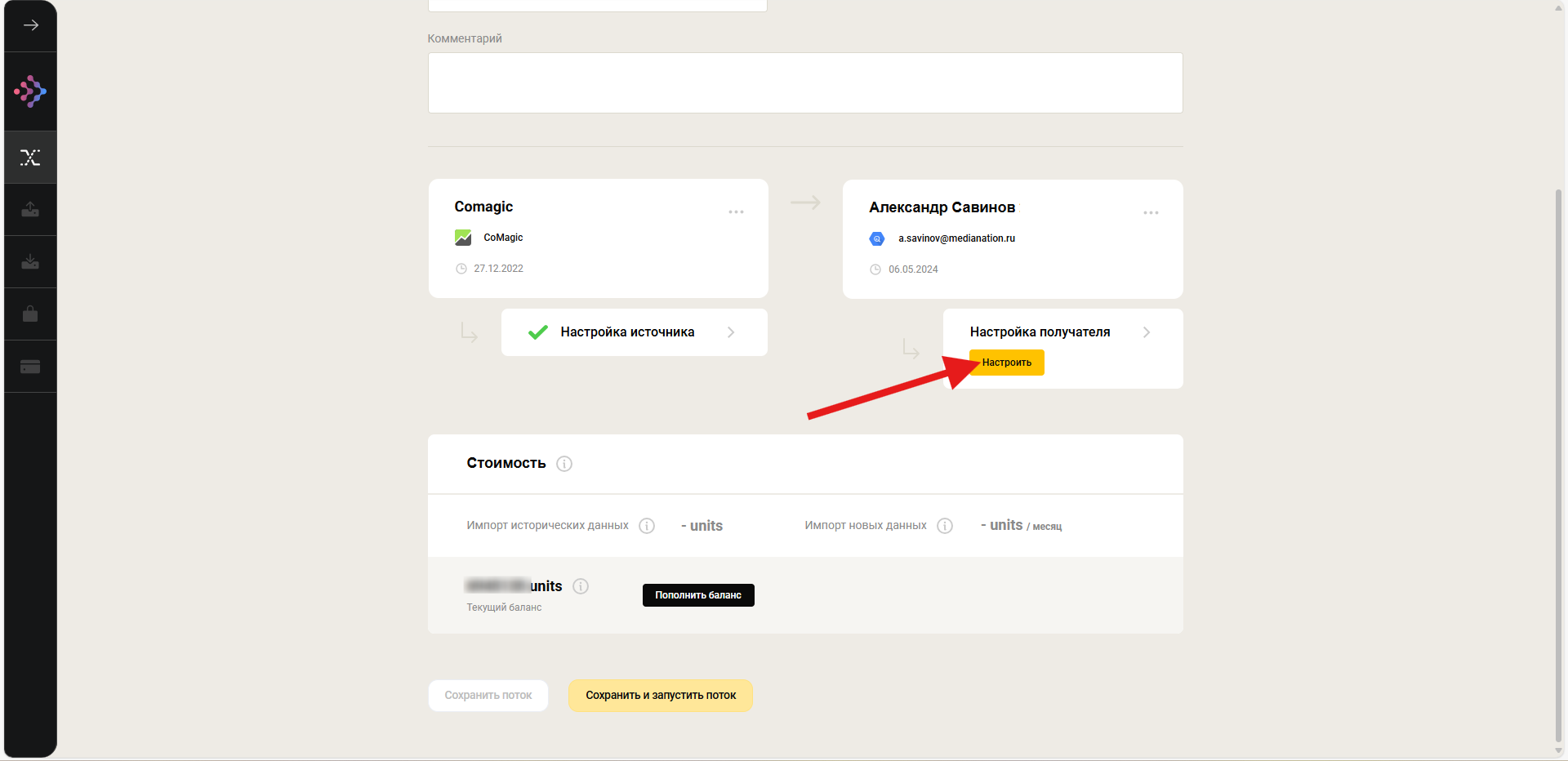
Укажите таблицу, в которую будет передаваться данные.О подключении к другим СУБД можно узнать перейдя по ссылкам: Подключение к PostgreSQL — StreamMyData Подключение к ClickHouse — StreamMyDataПосле настройки получателя останется только сохранить и запустить поток.Узнайте, как автоматизировать выгрузку данных
Выводы
Настроив автоматизированную передачу данных из CoMagic в выбранную базу данных с помощью StreamMyData, вы будете получать свежие данные для своевременного принятия бизнес решений. Использование баз данных позволит накапливать данные за длительный период. Благодаря возможности совмещать полученные данные с информацией из других источников, можно проводить более комплексный и глубокий анализ. Данная инструкция позволит вам значительно упростить процесс сбора и обработки информации.