
Автоматизация выгрузки из Google Search Console в базу данных
18.06.2024
3 мин
Инструкции

Александр Полумордвинов
Специалист по веб- и сквозной аналитике, фокусирующийся на сборе, объединении и интерпретации данных. Использует Python для работы с данными и их анализа. Уверенно работает с различными БД и BI-инструментами, строя информативные дашборды любой сложности.
- Опыт работы:
- 1 год
Введение
В современном мире данные играют ключевую роль в принятии стратегических решений в маркетинге. Однако, получение и обработка этих данных может быть трудоемким и затратным процессом. В данной статье мы рассмотрим, как использовать сервис StreamMyData для автоматизации выгрузки данных из Google Search Console в вашу базу данных, обеспечивая актуальность и удобство доступа к данным.Дорогие читатели и пользователи платформы StreamMyData! Хотим пригласить вас в наш телеграм канал, в котором публикуются важные новости, обновления, статьи и кейсы.
Автоматизация выгрузки данных
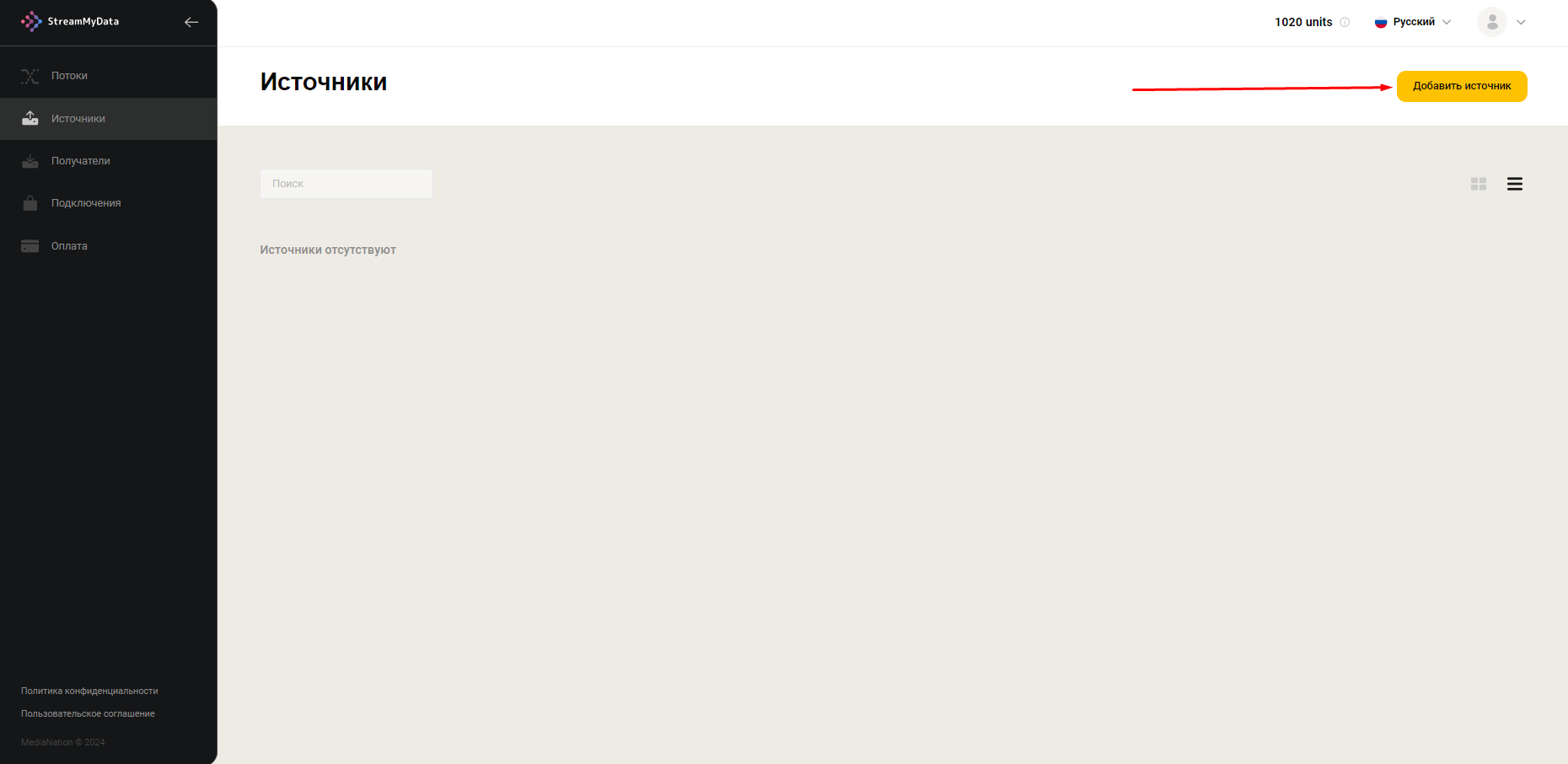
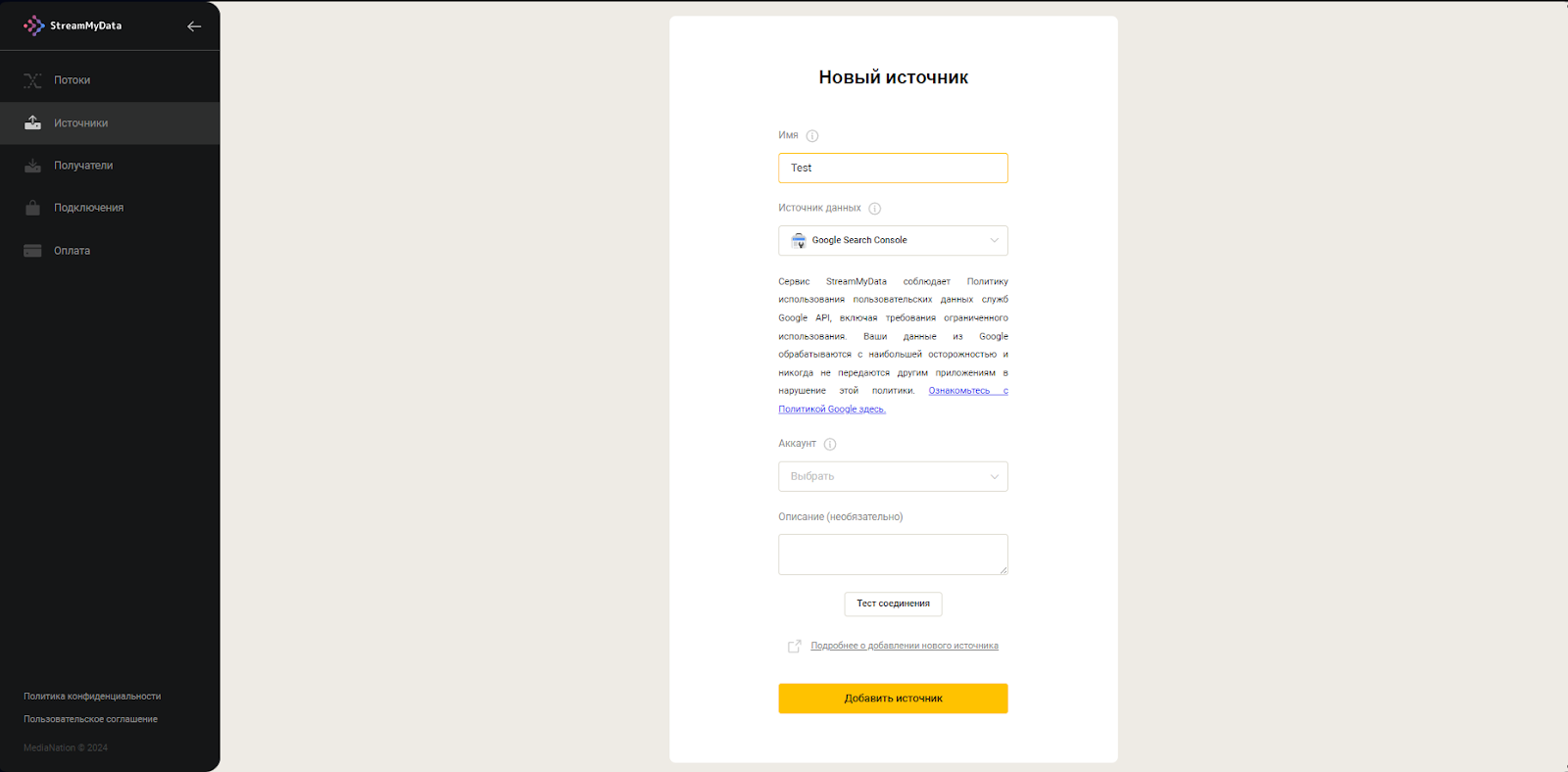
StreamMyData предоставляет простой и эффективный способ автоматизировать процесс выгрузки данных из различных источников, включая Google Search Console. Вот шаги, необходимые для настройки автоматической выгрузки:Регистрация и настройка аккаунта: Первым шагом необходимо зарегистрироваться на платформе StreamMyData. После успешной регистрации вы получите доступ к панели управления, где можно настроить подключение к вашей базе данных и добавить источники данных.Добавление источника данных: На панели управления выберите раздел "Источники" и нажмите кнопку "Добавить источник". В списке доступных источников выберите "Google Search Console" и следуйте инструкциям для авторизации доступа к вашему аккаунту Google.
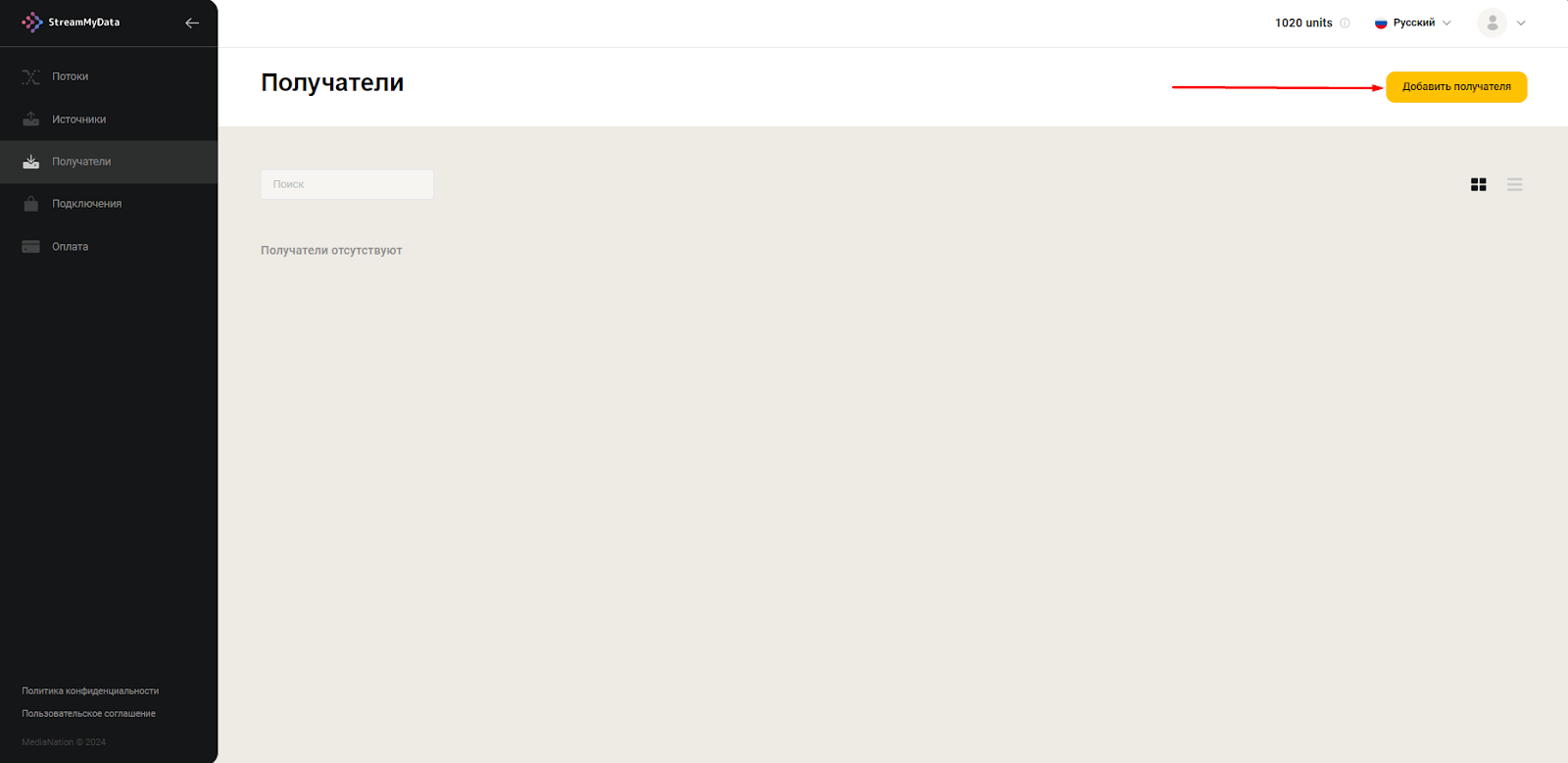
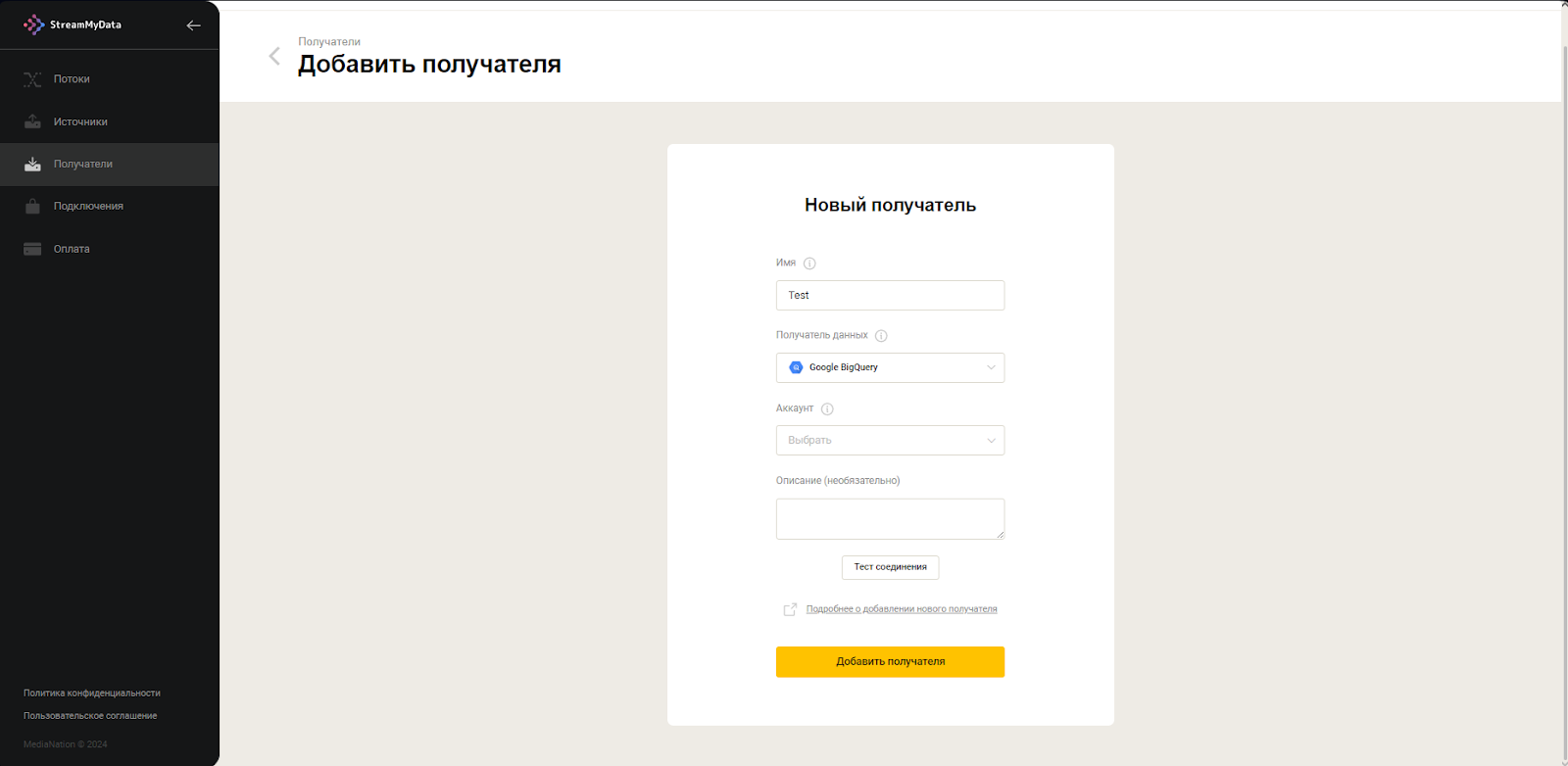
Добавление получателя данных: На панели управления выберите раздел "Получатели" и нажмите кнопку "Добавить получателя". Придумайте название получателя данных, чтобы в будущем вам было проще найти его в списке подключений, и выберите в раскрывающемся списке нужный сервис, куда хотите выгрузить данные. В данной статье рассмотрим добавление получателя на примере BigQuery. Для этого перейдите в поле “Аккаунт” и авторизуйтесь в появившемся окне авторизации.
Создание потока для выгрузки: После успешной настройки Источника и Получателя данных, перейдите на вкладку “Потоки” и кликните на “Добавить поток”.
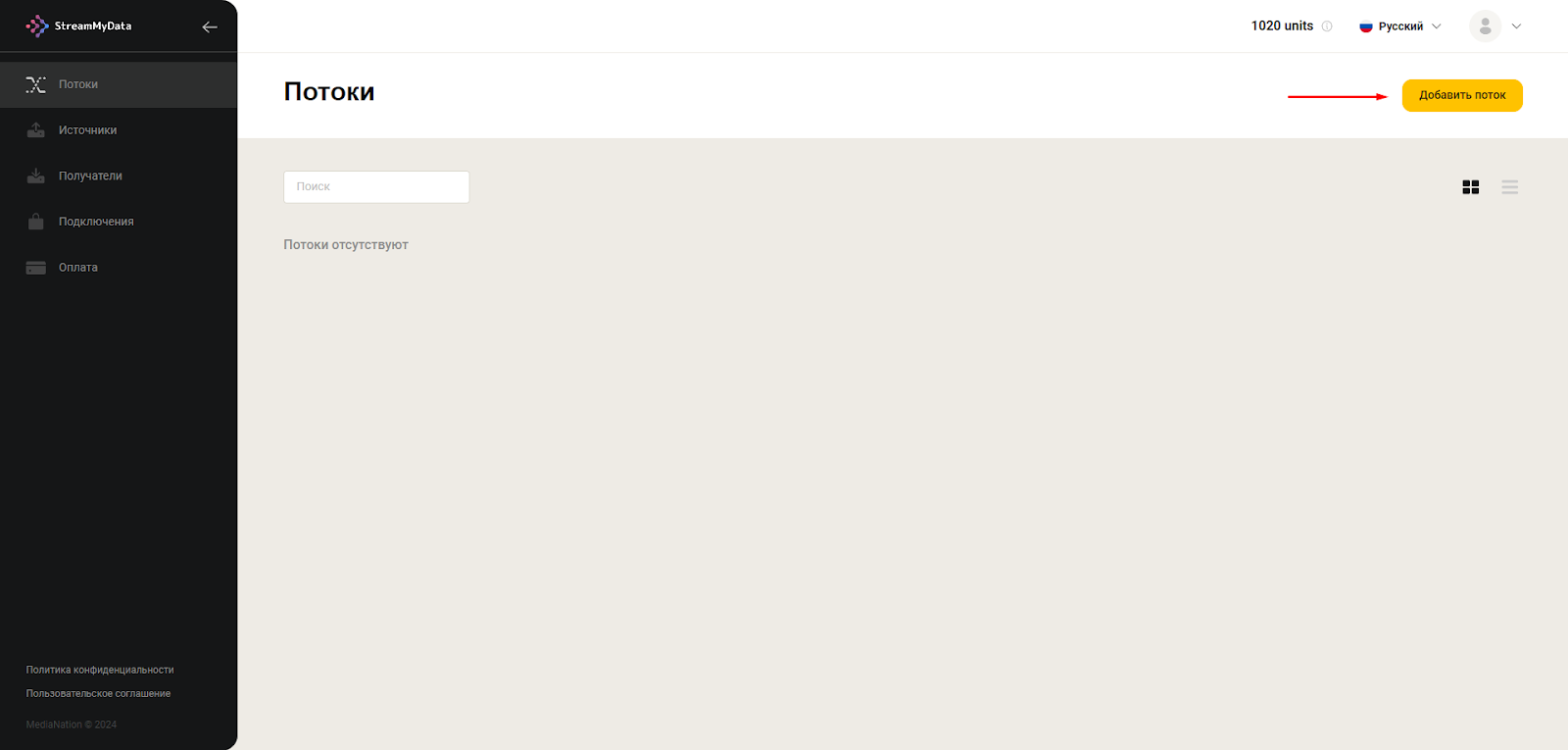
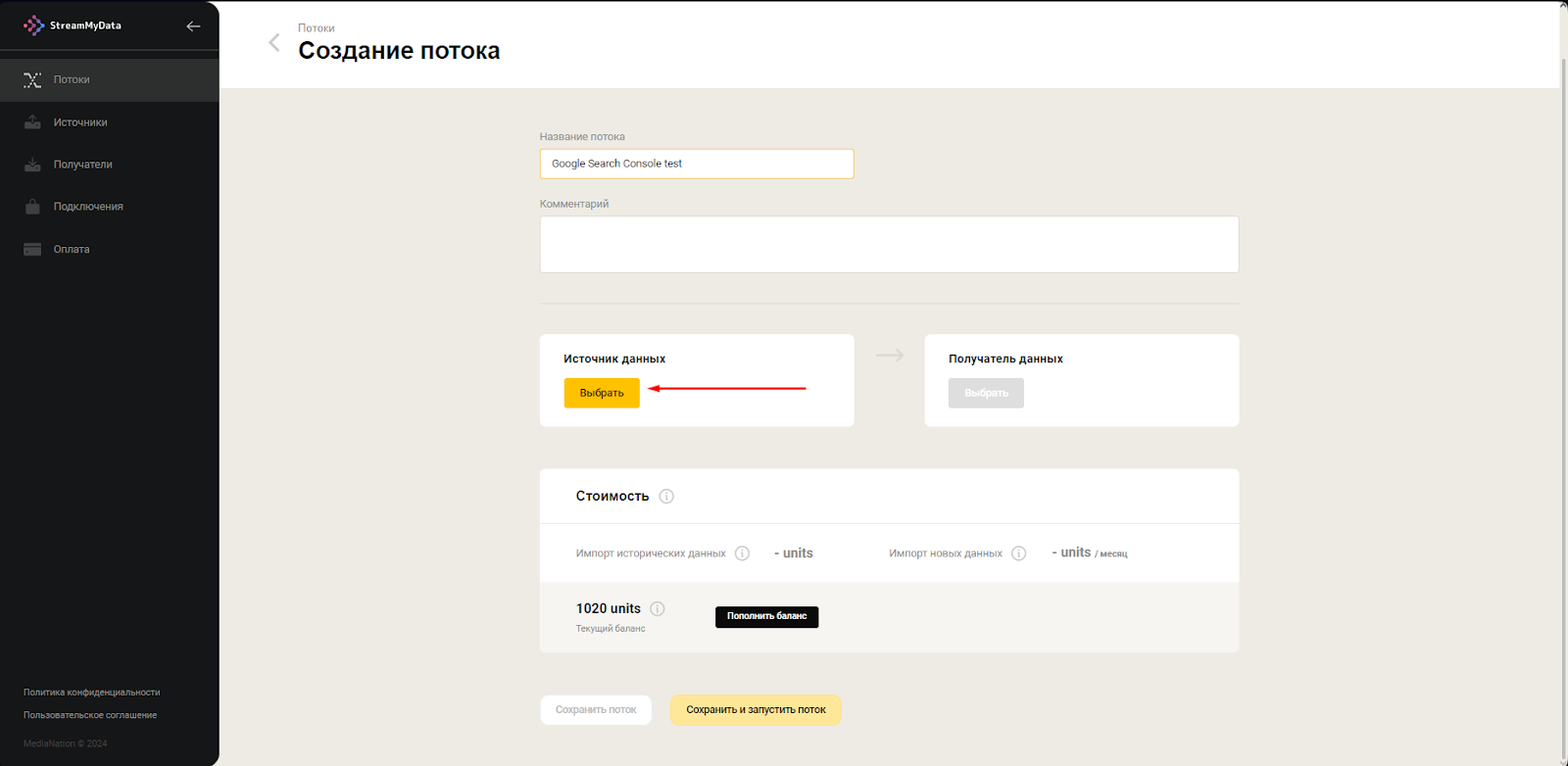
Выберите которые вы хотите выгружать из Google Search Console в вашу базу данных. Заполните название потока и перейдите к выбору источника данных
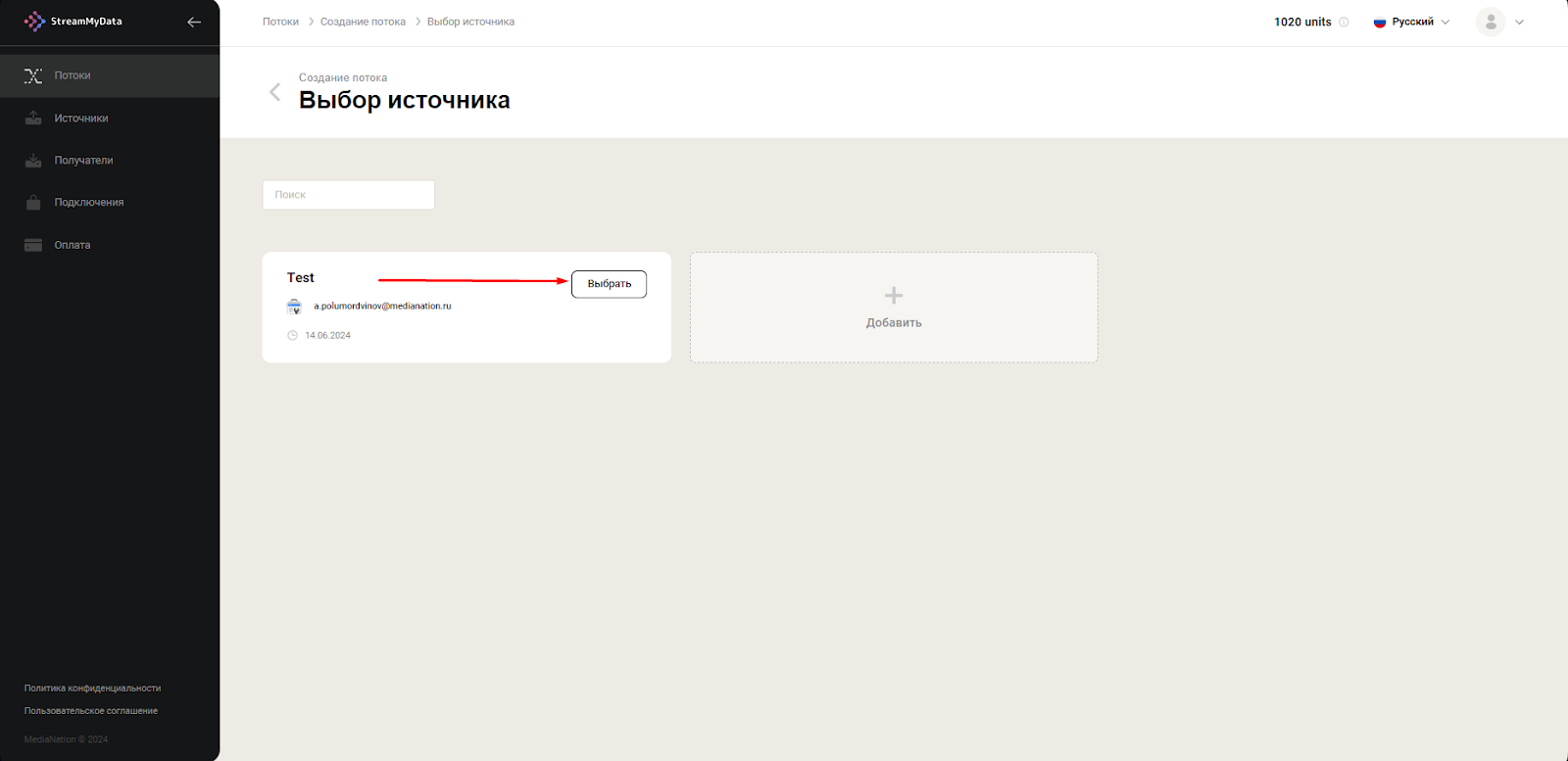
Здесь нужно выбрать нужный источник данных для выгрузки, в нашем случае - это тот самый источник, который мы настроили в самом начале.
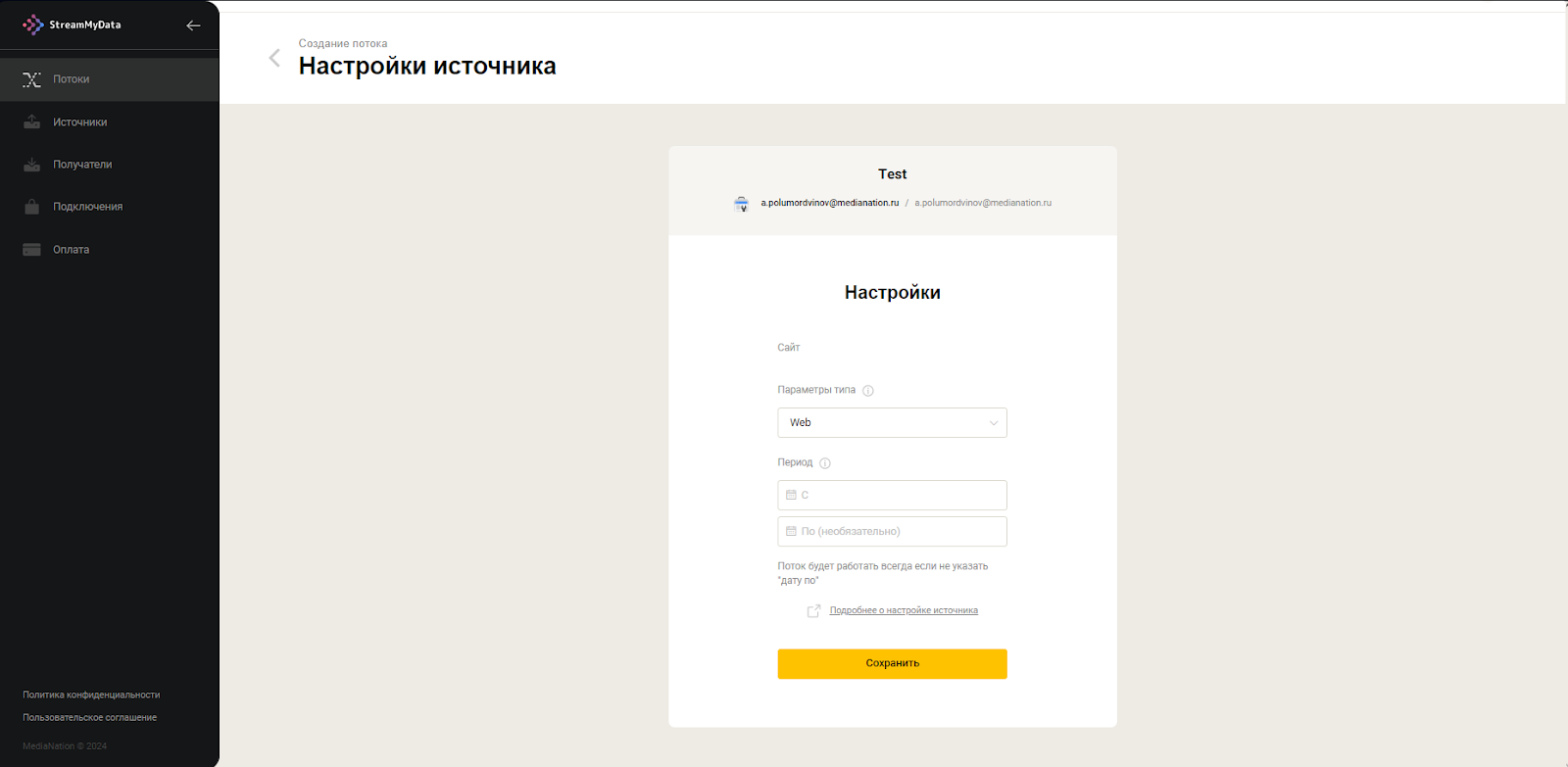
Далее, укажите нужные параметры настройки источника, такие как: Период выгрузки, типы параметров. Если вы хотите, чтобы данные выгружались каждый день, то не указывайте значение в поле «Дата по».
Вам также будет необходимо правильно настроить выгрузку данных в BigQuery, указав нужный проект, датасет и необходимое вам название таблицыПосле завершения настройки всех параметров нажмите на кнопку “Сохранить и запустить поток” — в таком случае данные начнут выгружаться в выбранную вами систему управления базами данных (СУБД) в течение нескольких часов.Во вкладке “Потоки” вы сможете отслеживать статусы и журналы выполнения выгрузок.
Вывод
Автоматизация выгрузки данных из Google Search Console в базу данных с помощью StreamMyData предоставляет простой и эффективный способ обеспечить актуальность и доступность данных для аналитики и принятия решений в маркетинге. Следуя вышеописанным шагам, вы сможете значительно упростить процесс сбора и обработки данных, экономя время и ресурсы вашего маркетингового агентства.Больше полезных и интересных статей вы найдете в нашем блоге