Переезд с GTM на Яндекс Тег Менеджер: пошагово
18.08.2026
8 мин

Дмитрий Сергеев
Специалист по веб-аналитике и сквозной аналитике. Имеет опыт ведения performance-рекламы с крупными бюджетами. Уверенно владеет SQL, Python, BI-системами, Яндекс Метрикой, GTM.
- Опыт работы:
- 6 лет
Введение
В последнее время в России, в связи с новым законодательством, большая часть сайтов отказалась от использования GTM для настройки веб-аналитики и размещения счетчиков. Пользователи выбирали разные альтернативные способы разметки своих сайтов. Одни были проще в реализации, другие сложнее:
- Server Side GTM — возможность собирать и отправлять данные через свой сервер, а не зарубежный. Сложный в настройке для неопытного пользователя, больше подходит для тех, кто продолжает использовать Google Analytics.
- Сторонние менеджеры тегов — имеют достаточно богатый функционал, но как правило имеют дорогостоящую подписку или on-premise решение, подходящее тоже для уже опытных пользователей.
- Разметка сайта событиями и счетчиками напрямую через разработчика — точный и отказоустойчивый вариант, но может занимать много времени из-за загрузки разработчиков. Также вызывает проблемы с сайтами, созданными в конструкторах вроде Tilda.
В июне 2025 года внутри Яндекс Метрики появился собственный менеджер тегов, доступный всем пользователям. В первое время его функционал был сильно ограничен — не хватало многих типов тегов и триггеров, отсутствовал удобный и привычный режим предпросмотра, не хватало инструкций и «прозрачности» в использовании нового продукта.
Довольно быстро после открытия публичной беты, Яндекс Тег Менеджер стали наполнять новыми функциями, улучшать юзабилити и добавлять инструкции в соответствующем разделе справки.
Наша команда StreamMyData выполнила больше сотни задач по переезду аналитики клиентов из GTM в Яндекс Тег Менеджер, и с уверенностью можем сказать, что сейчас он способен полноценно заменить аналитику любой сложности. В этой статье мы расскажем подробнее о том, с чего начать переезд из GTM в Яндекс Тег Менеджер, а также разберем текущий функционал и преимущества.
Подготовка к переезду, с чего начать
Настраиваете аналитику с нуля?
Если вам не требуется переезжать из GTM, а нужно настроить аналитику с нуля — переходите к следующему разделу.
Проведите ревизию тегов, работающих сейчас в GTM. У многих он существует уже много лет и внутри могло скопиться много «мусора», не требующего переноса. Чем более оптимизированным в плане содержания будет новый контейнер — тем лучше. Соберите список нужных тегов, отсортируйте их по типу и запишите.
Затем включите Яндекс Тег Менеджер в своем счетчике Метрики. Делается это на вкладке «Настройки» → «Счетчик». Прямо под опцией «Контентная аналитика» вы увидите соответствующий переключатель — включите его. Также поставьте галочку на опцию «Пользовательских HTML», это позволит создавать теги соответствующего типа, что пригождается почти всем:
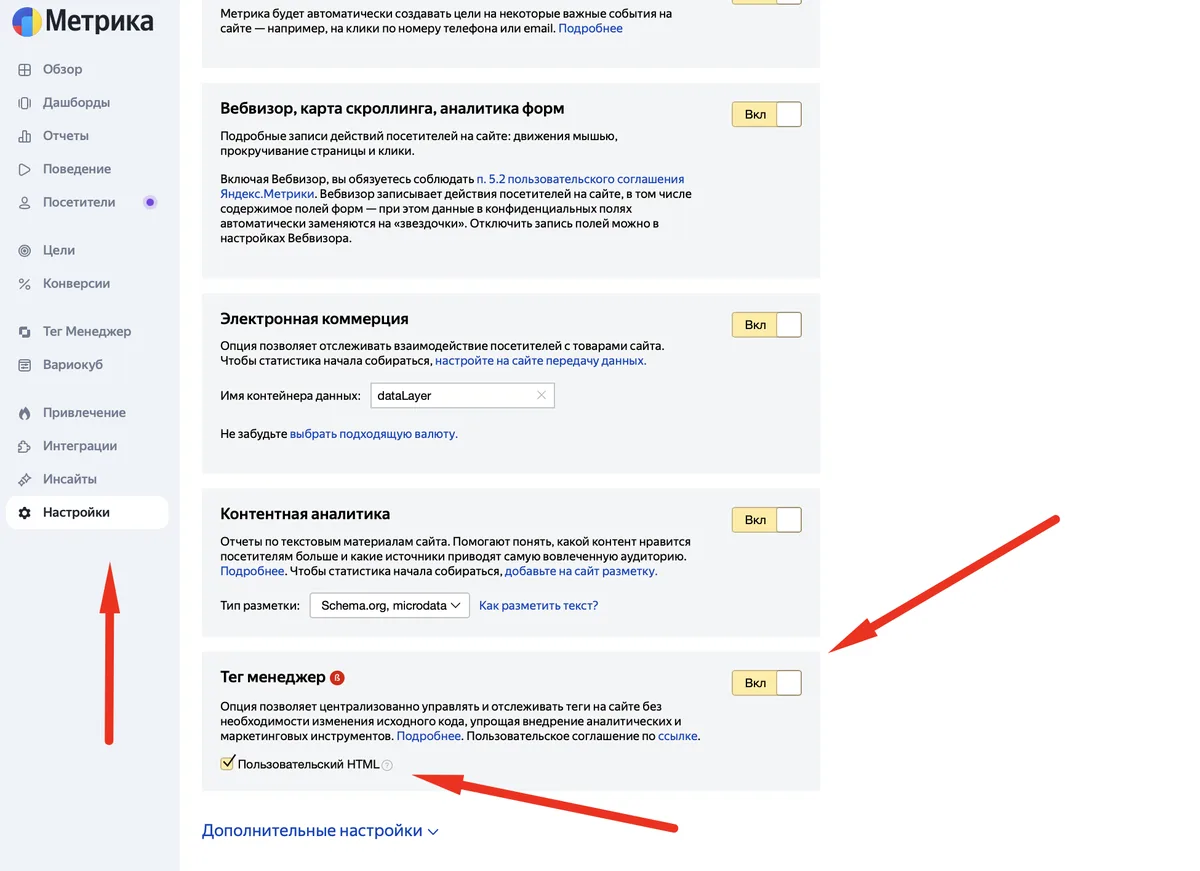
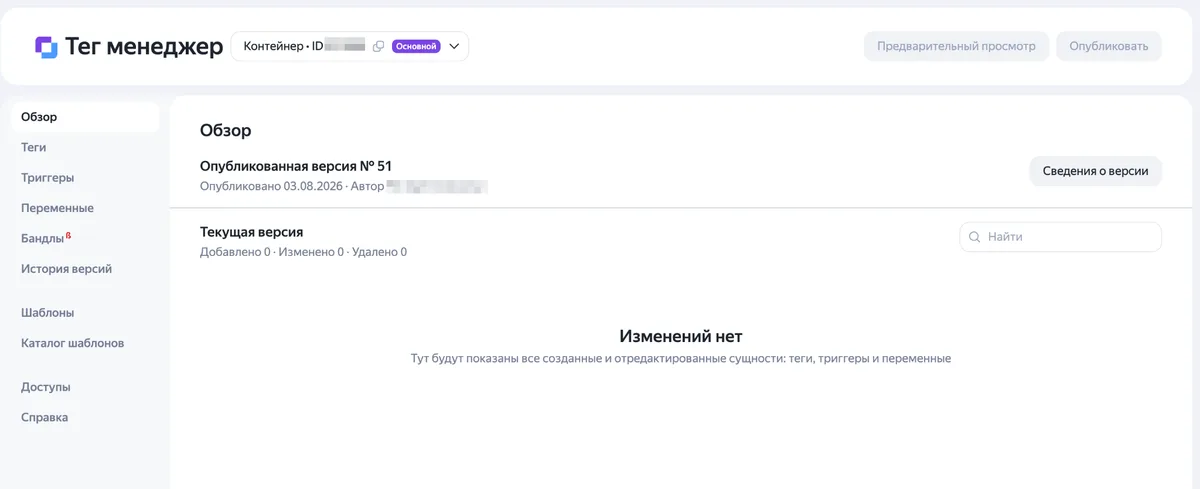
Сохраните изменения. После этого у вас появился раздел «Тег Менеджер» на панели слева. Перейдите в него, вы увидите обзорную страницу контейнера.

Сейчас здесь пусто, но у нас все готово к настройке тегов.
Знакомство с интерфейсом
Интерфейс Тег Менеджера концептуально ничем не отличается от всем привычного GTM. Пройдемся по всем подразделам:
Обзор — обзорная страница Тег Менеджера. Здесь вы будете видеть последние неопубликованные изменения контейнера, текущую версию, дату и автора публикации последней версии.
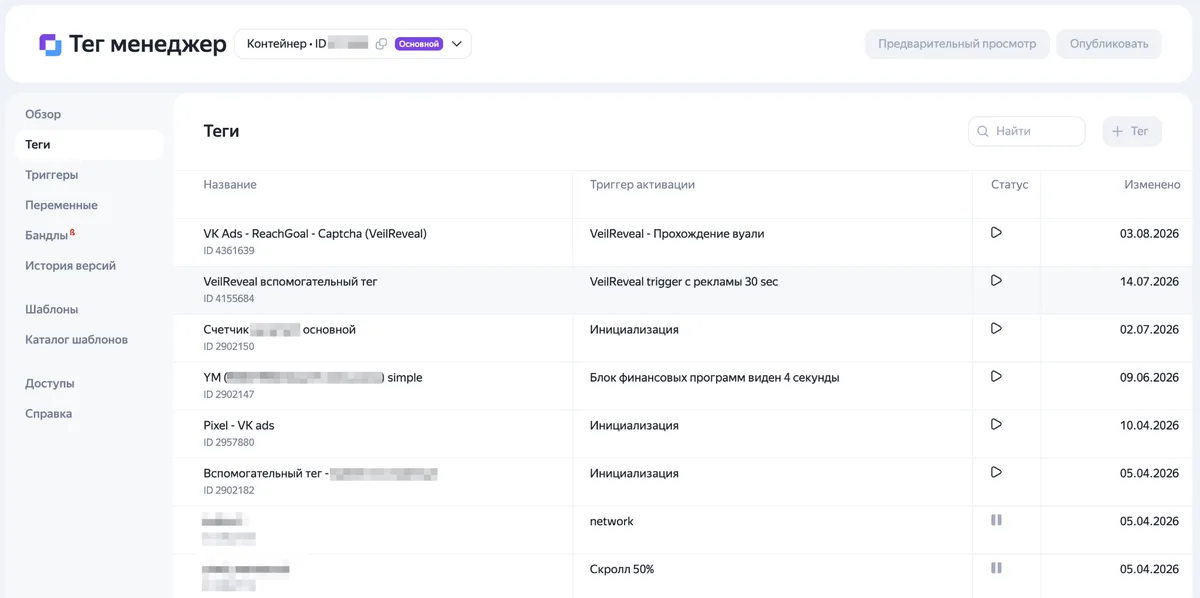
Теги — на этой странице отображаются теги, и с нее же они создаются. Здесь можно увидеть активен ли тег или нет, какой используется триггер и когда было последнее изменение.
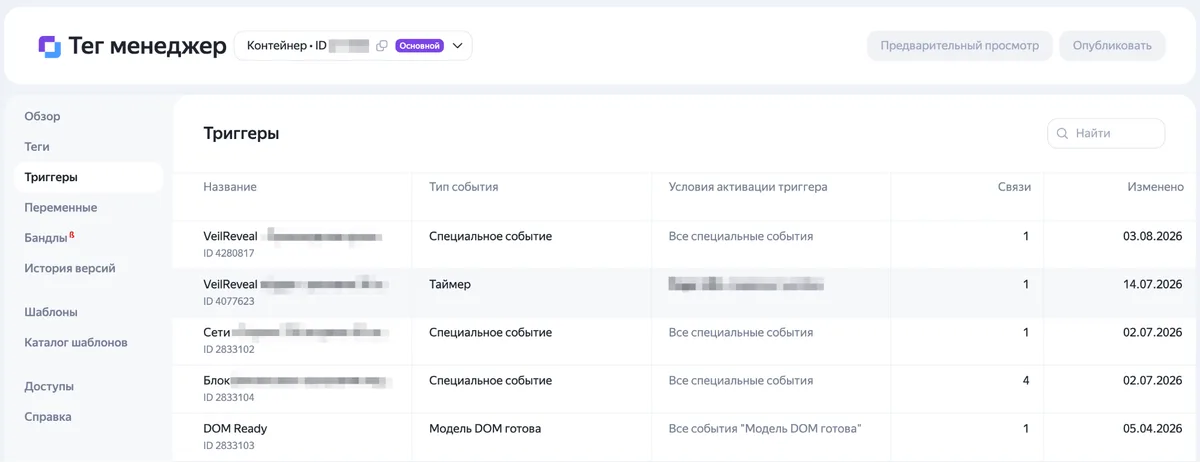
Триггеры — здесь, аналогично тегам, хранятся и создаются триггеры. Можно кратко увидеть условия срабатывания триггеров и со сколькими тегами они связаны.
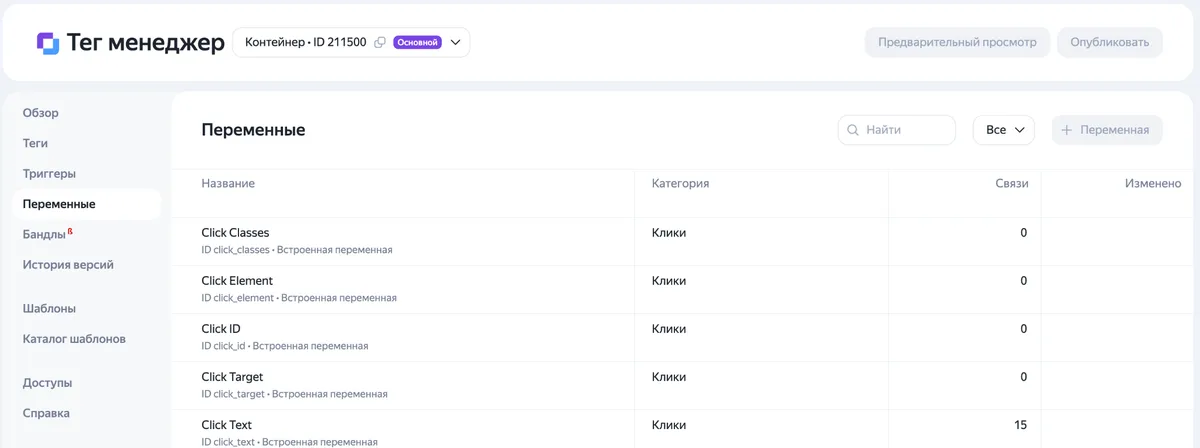
Переменные — на этой странице хранятся и создаются переменные, как стандартные, так и кастомные.
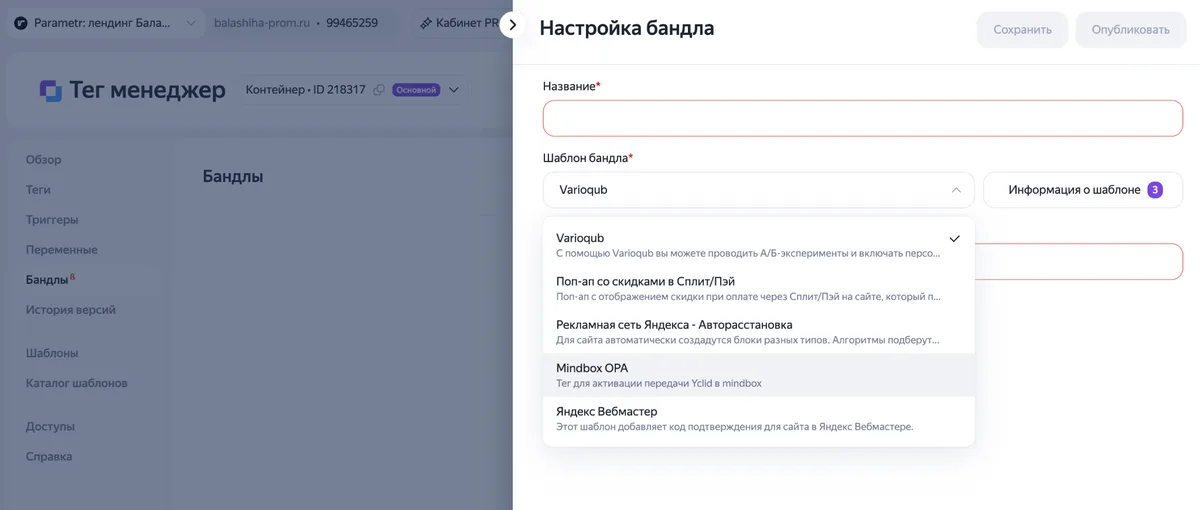
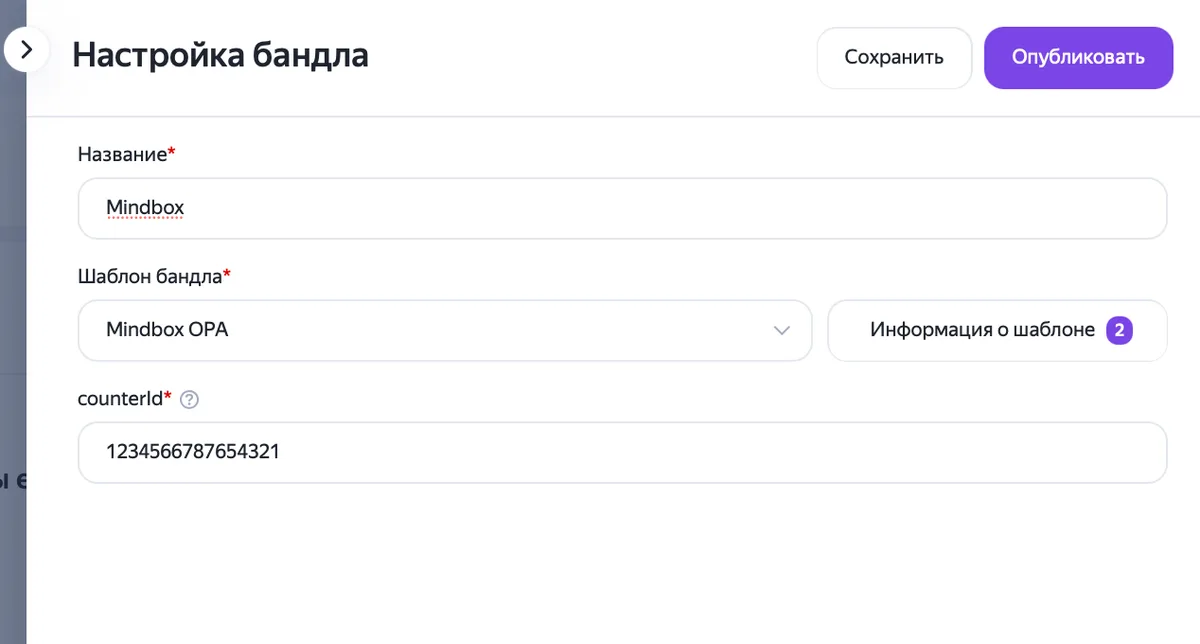
Бандлы — специальный раздел, которого не было в GTM. Бандлы — это специальные сущности, которые позволяют интегрировать на сайт целые сервисы всего в пару кликов, вместо того, чтобы отдельно создавать теги, триггеры и переменные. Например, чтобы установить Mindbox, вам достаточно всего лишь выбрать соответствующий шаблон бандла, ввести значение Counter ID и нажать «Сохранить».
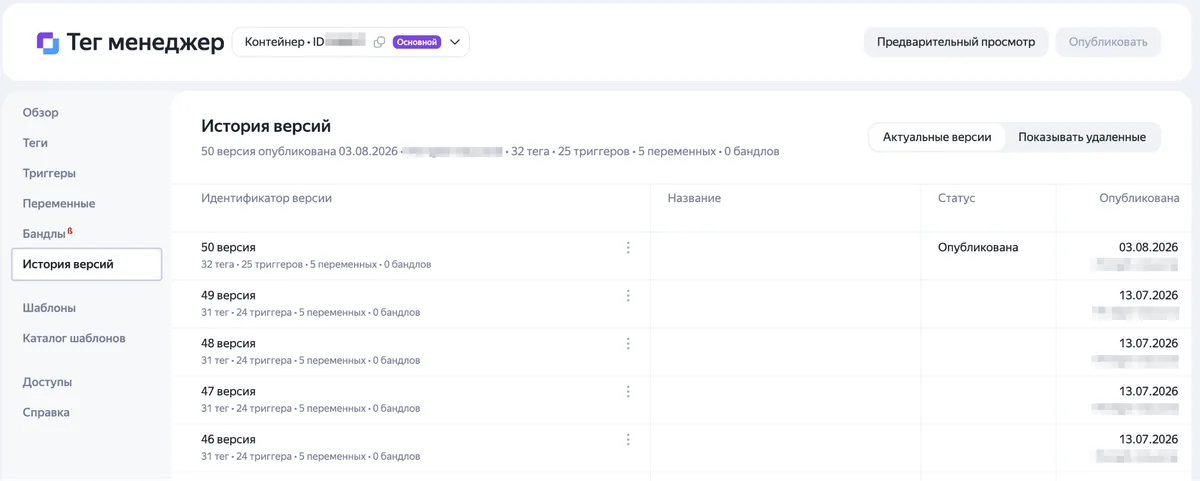
История версий — служебный раздел, название которого говорит само за себя. Здесь вы увидите идентификатор и название версии, статус, дату и автора публикации, а также количество сущностей внутри.
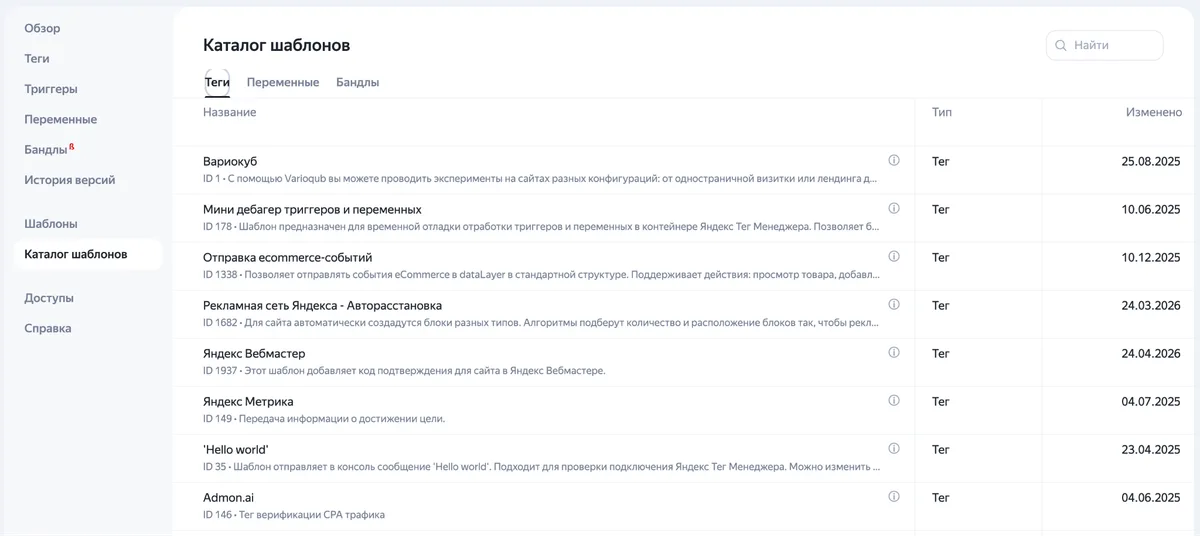
Шаблоны и Каталог шаблонов — помимо тех типов тегов и триггеров, которые доступны «из коробки», можно добавлять и свои. На вкладке «Шаблоны» хранится их список и интерфейс создания собственного кастомного шаблона. На вкладке «Каталог шаблонов» вы можете взять готовый шаблон и импортировать его, сделав готовым к использованию.

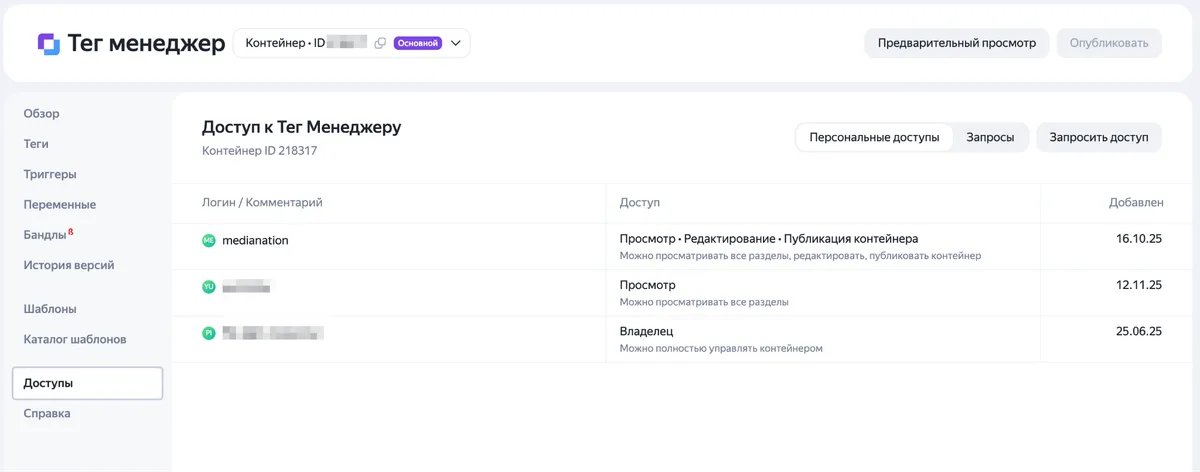
Доступы — по умолчанию, не всем пользователям с доступом к счетчику Метрики, доступен также и Тег Менеджер. Для его получения необходимо выдать доступ отдельно и явно, и делается это на этой вкладке.
Создание первых тегов
После того, как мы познакомились с интерфейсом Тег Менеджера, можем приступать к созданию тегов. Концептуально настройка тегов, триггеров и переменных очень похожа на то, к чему все привыкли.
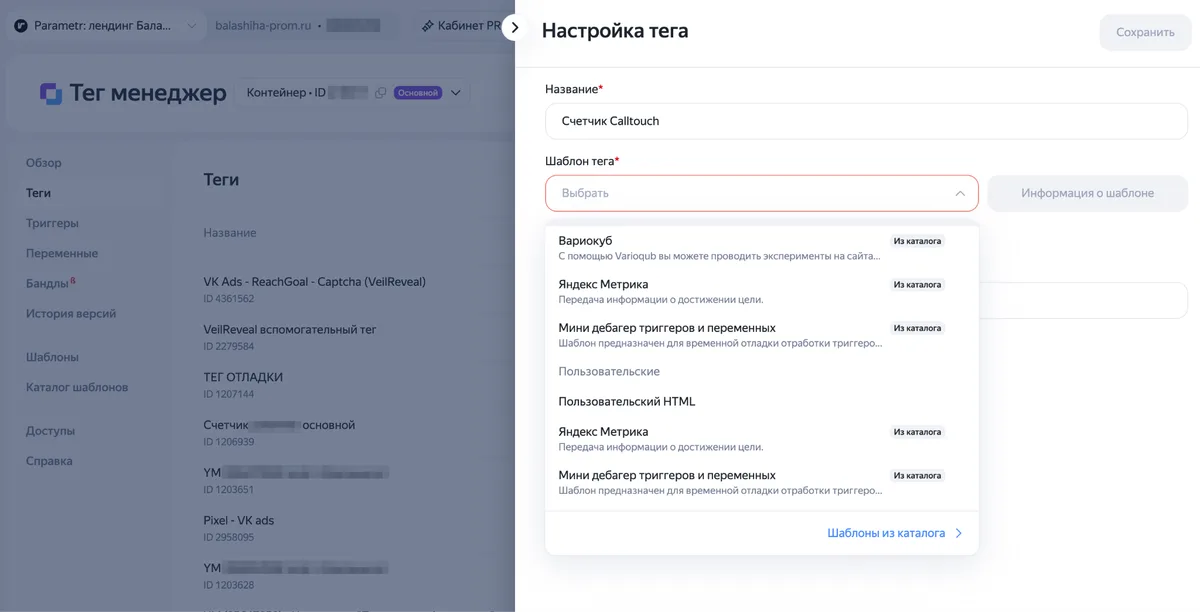
Начнем с самого простого, например мы хотим установить какой-нибудь счетчик, скажем, коллтрекинг. Нажмите на вкладке «Теги» кнопку «+ Тег», дайте ему название и выберите тип. От выбранного типа будет зависеть дальнейший набор настроек. Выбираем «Пользовательский HTML»:
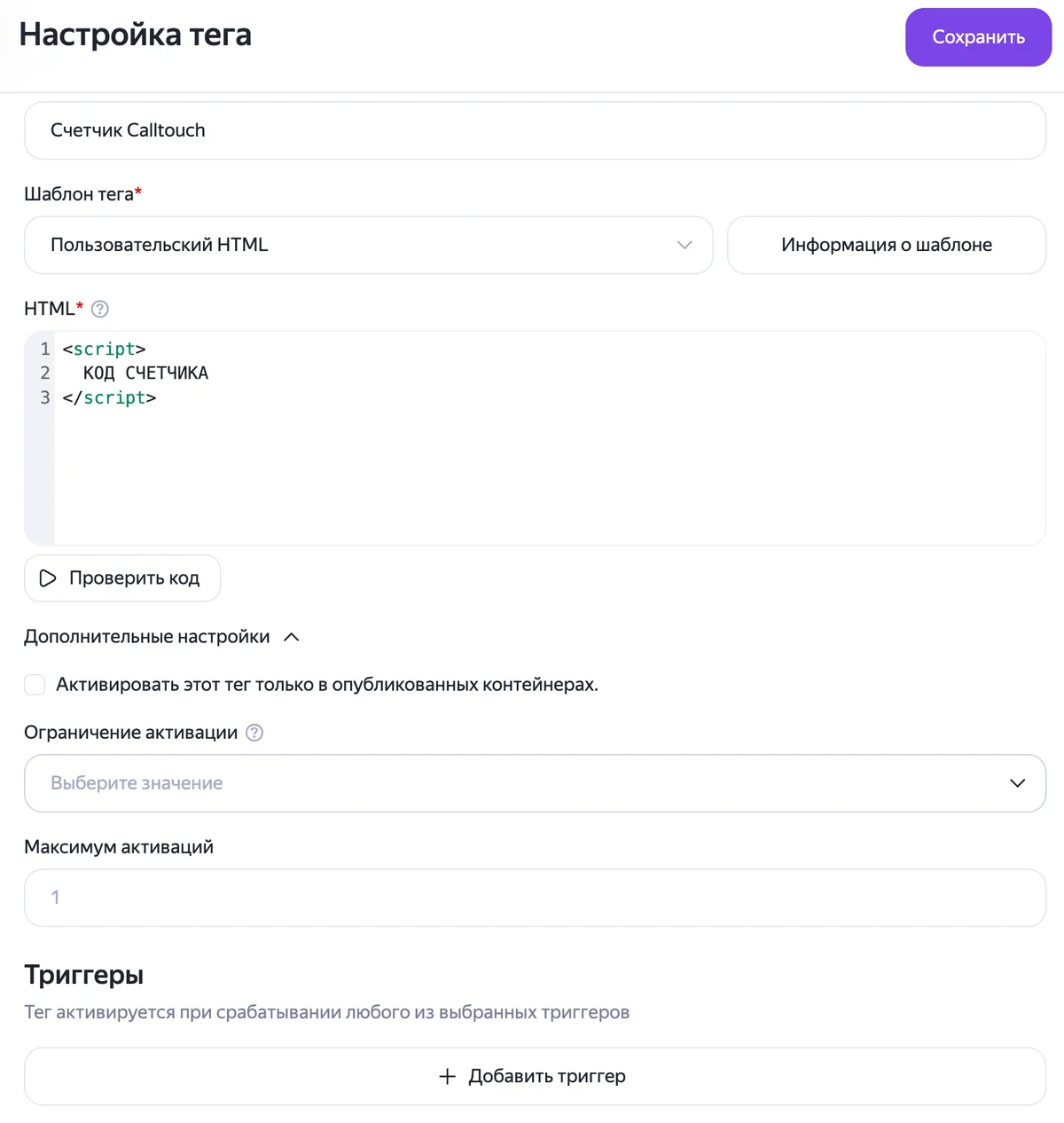
Вставляем код счетчика в появившееся поле. Нажав соответствующую кнопку вы можете сразу же проверить этот код на предмет синтаксических ошибок и того, будет ли он работать после публикации тега. Под полем с кодом есть разворачивающееся меню дополнительных настроек, таких как область активации тега, ограничения и другие опции.
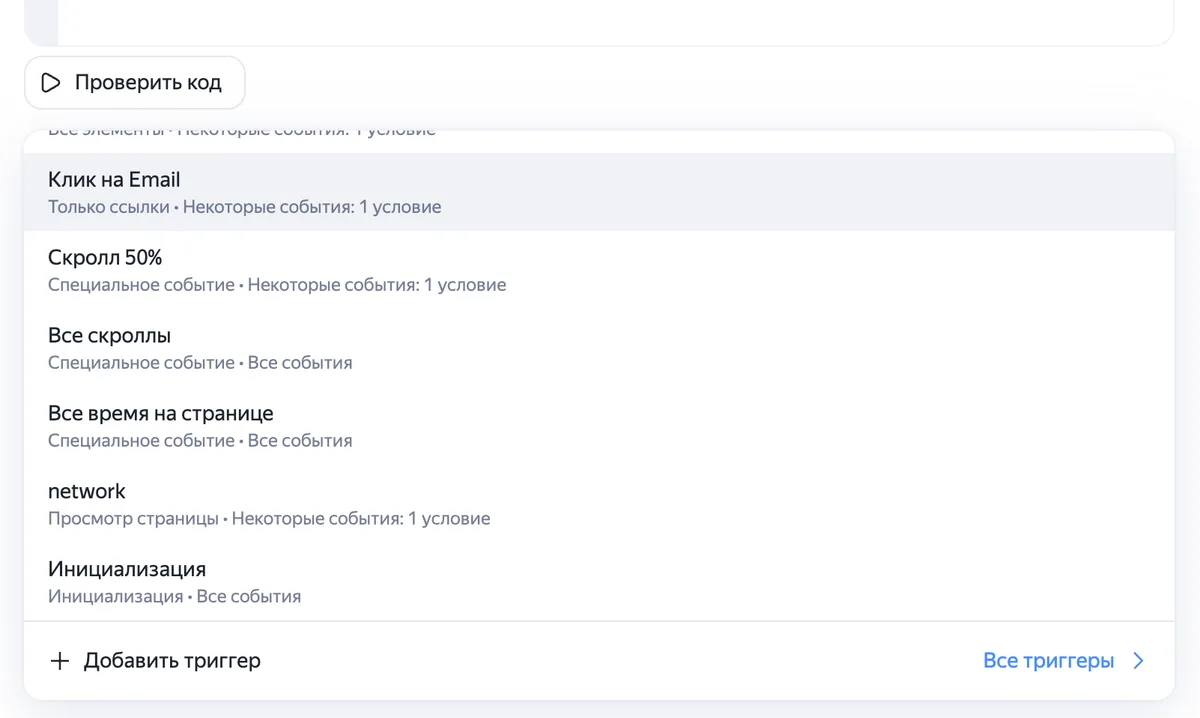
После проставления всех настроек добавьте триггер. Нажмите на самую нижнюю кнопку и выберите один из уже созданных триггеров или создайте новый, нажав на «Добавить триггер» еще раз:
Это переведет вас в отдельное окно создания триггера. Здесь процесс точно такой же — выберите тип и заполните внутренние настройки, соответствующие этому типу триггера:
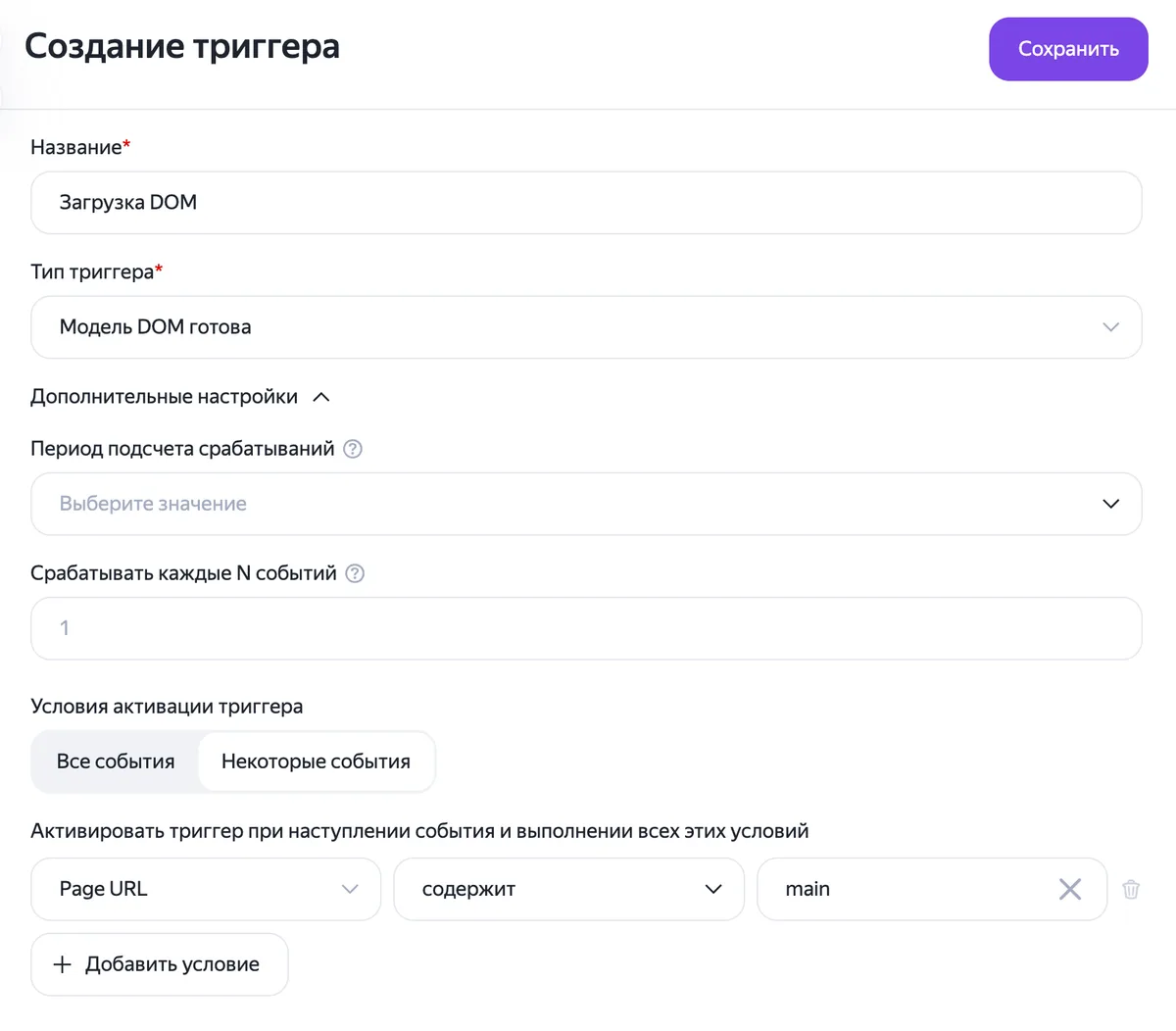
Среди новых настроек триггеров есть такие, которые не были доступны в GTM. Например настройка периода подсчета срабатываний — окна, в рамках которого запоминается, сколько раз сработал триггер. Работает она так:
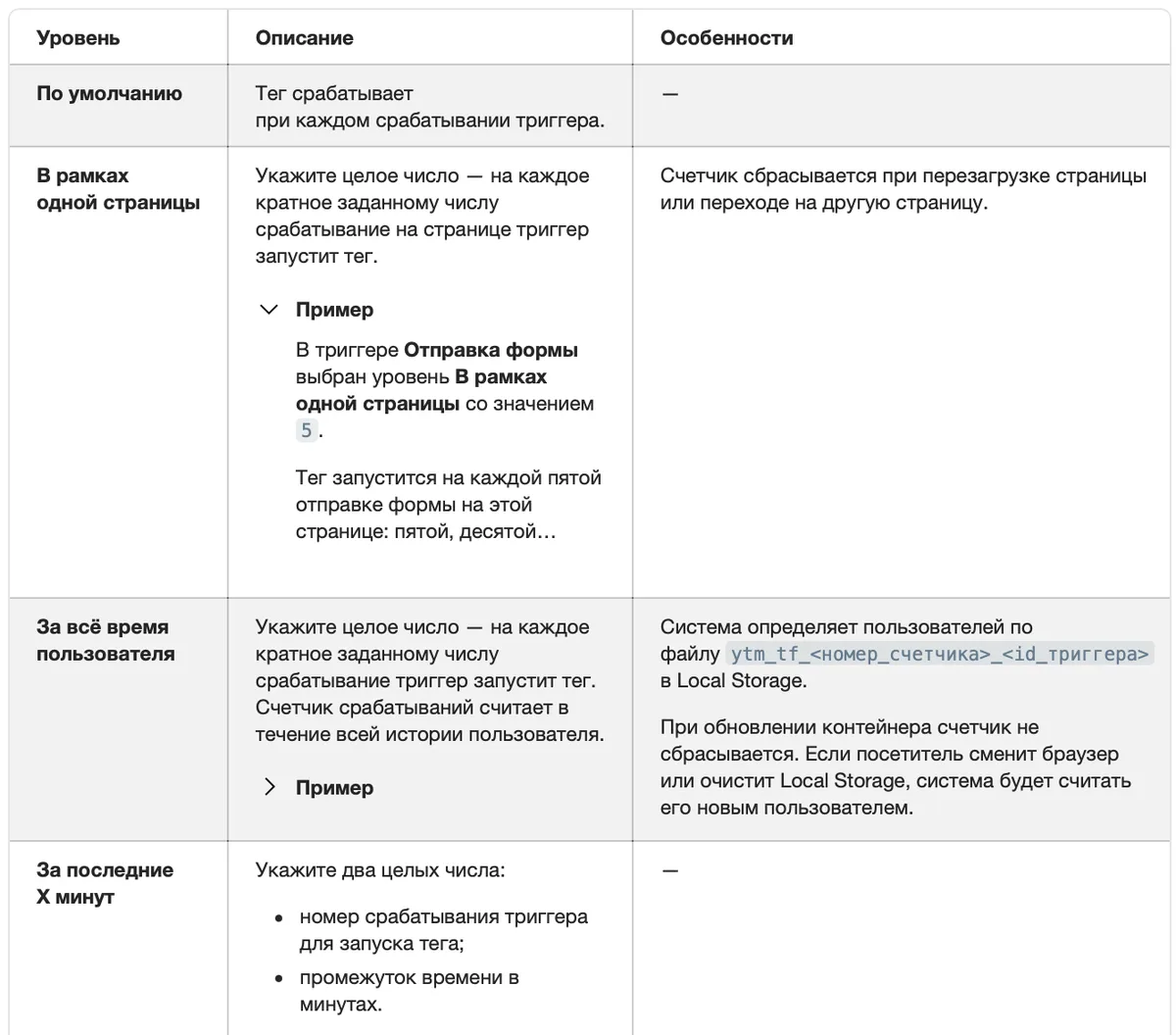
Готово
Сохраните триггер и затем тег. Поздравляем, вот так легко вы создали свой первый простейший тег внутри Яндекс Тег Менеджера.
Теперь давайте создадим тег цели Метрики. Для этого в менеджере тегов есть отдельный нативный шаблон, который так и называется — «Яндекс Метрика». Выберите его, вы увидите настройки, характерные для цели Метрики.
Заполните ID счетчика, идентификатор цели и, опционально, доход, валюту и кастомные params.
Все эти значения можно передавать через кастомные переменные динамически. Например, вы можете создать переменную, забирающую доход из dataLayer и передавать ее в поле дохода цели:
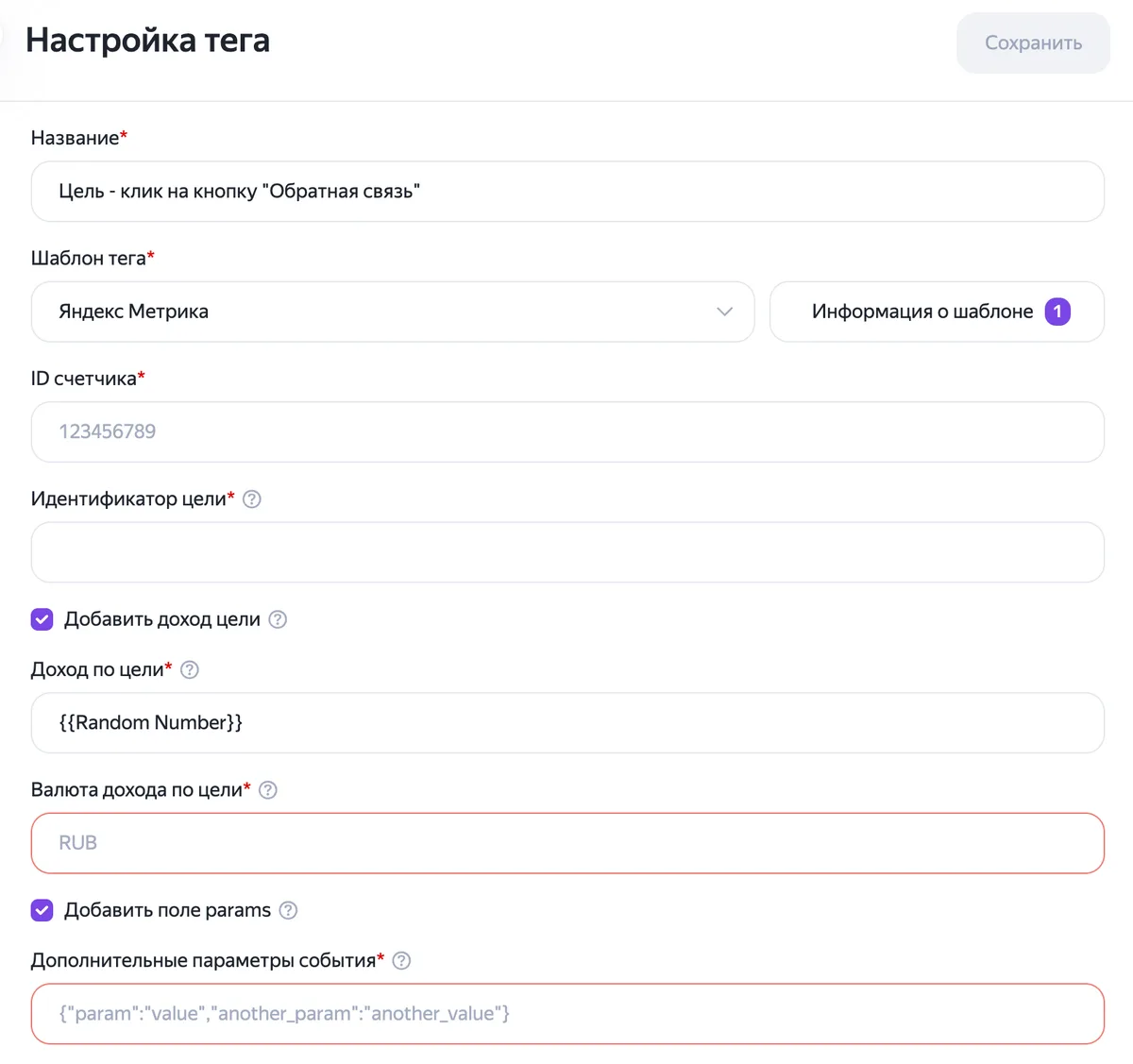
Добавьте триггер, сохраните всё, и ваша новая цель готова!
На момент публикации статьи в Яндекс Тег Менеджере доступно более 25 типов тегов, 15 типов триггеров и более 20 типов переменных, и эти числа постоянно растут.
Совет
И не забывайте о кастомных шаблонах, которые вы можете создать самостоятельно для дальнейшего использования!
Предпросмотр изменений
В Яндекс Тег Менеджере есть полноценный и удобный режим предпросмотра. Чтобы его запустить, нажмите кнопку «Предварительный просмотр» в верхнем правом углу окна. Через несколько секунд версия сайта скомпилируется и вы сможете перейти в отдельную вкладку:
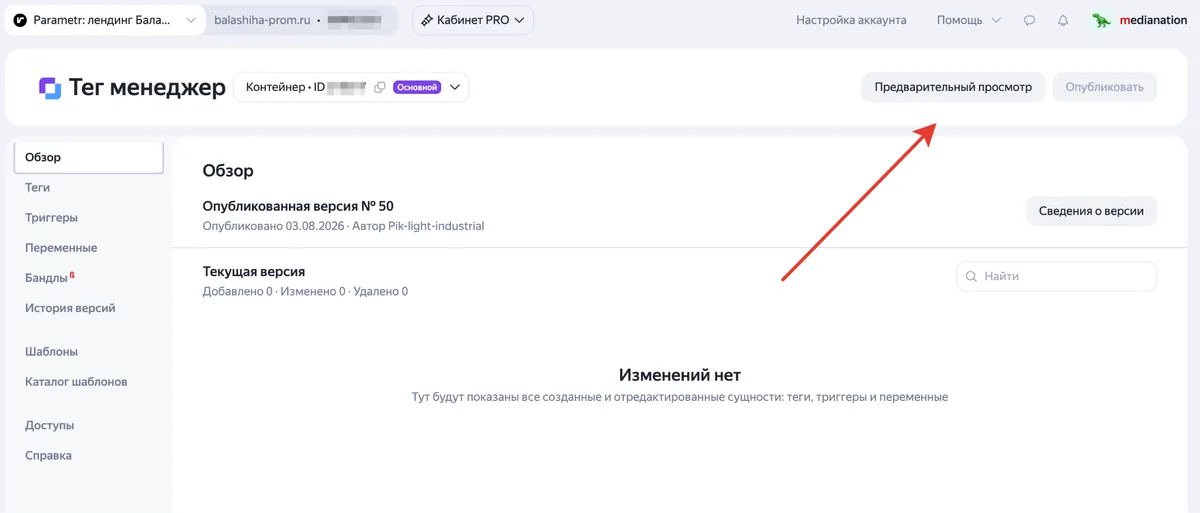
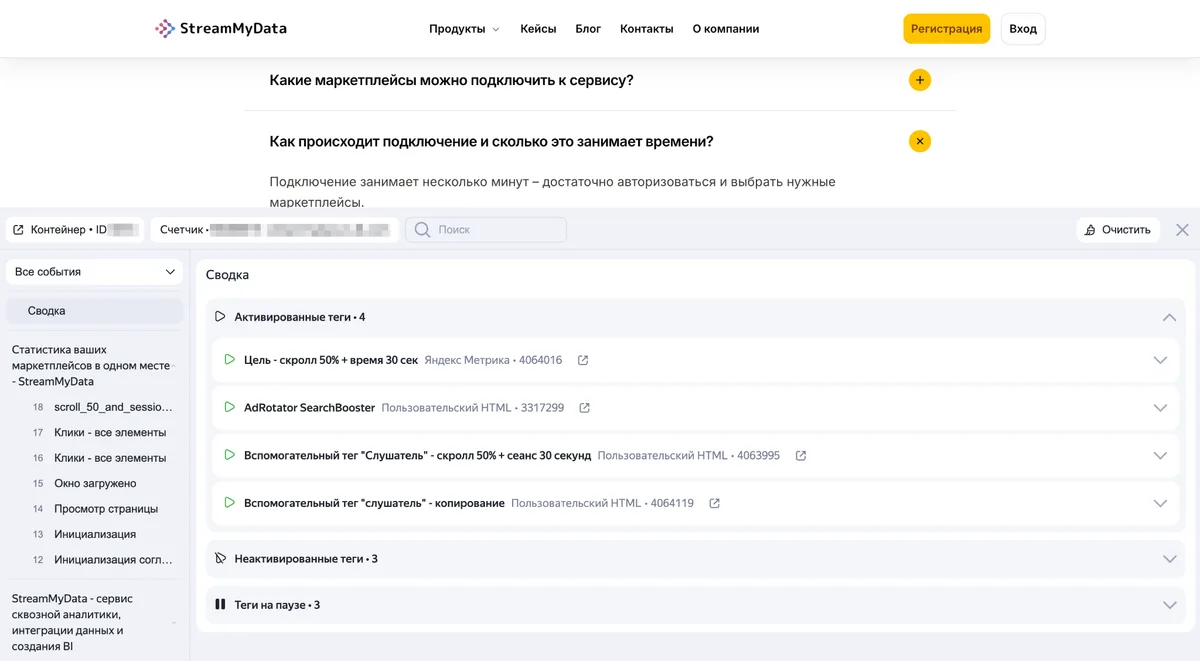
На вкладке предпросмотра нажмите на значок в правом нижнем углу, по аналогии с консолью Метрики ym_debug.
Откроется полноценная консоль Тег Менеджера, в которой вы можете увидеть происходящие события на сайте, активированные и неактивированные теги, переменные и их значения и много другой полезной для настройки и отладки информации:
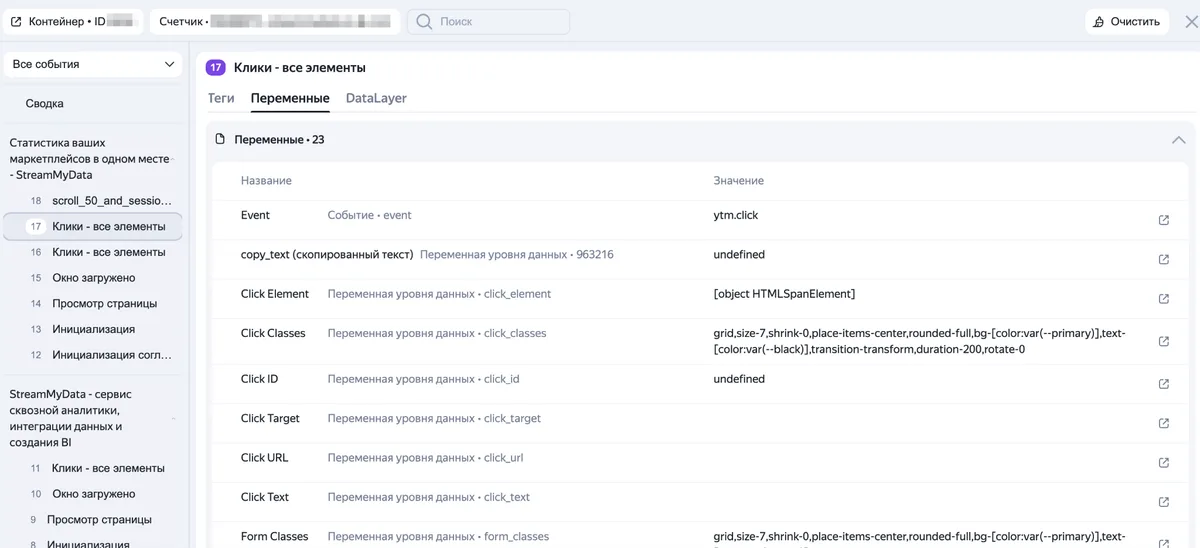
Публикация изменений
После того, как вы закончили и отладили всю настройку, остается только опубликовать контейнер. Нажмите на яркую кнопку в верхнем правом углу экрана, дайте имя версии и, по желанию, описание, и нажмите «Опубликовать». Изменения вступят в силу через пару минут:
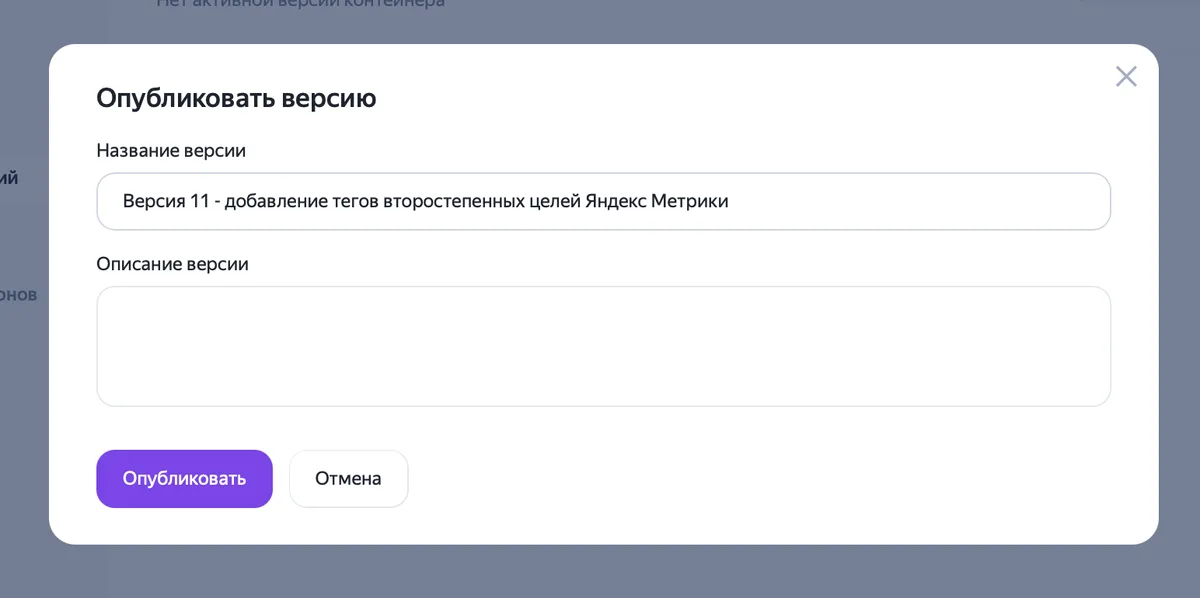
Итог
Яндекс Тег Менеджер сейчас — это полноценная самодостаточная замена привычному всем GTM и прочим сторонним решениям. Не требуется никаких дополнительных настроек и установки отдельного кода на сайт через разработчика, всё работает «из коробки».
Если вы не были знакомы с этим инструментом, после прочтения статьи у вас появилось достаточное представление, чтобы начать работу с тегами.
Если вам необходима помощь команды StreamMyData — оставляйте заявку на сайте и мы с вами свяжемся!
Перенесём вашу аналитику с GTM на Яндекс Тег Менеджер
Настроим сквозную аналитику и перенесём все события без потерь