Как выгрузить ответы из Marquiz в базы данных Clickhouse и BigQuery
20.02.2024
8 мин

Дмитрий Сергеев
Специалист по веб-аналитике и сквозной аналитике. Имеет опыт ведения performance-рекламы с крупными бюджетами. Уверенно владеет SQL, Python, BI-системами, Яндекс Метрикой, GTM.
- Опыт работы:
- 6 лет
Marquiz — многим известный и часто используемый маркетинговый инструмент, позволяющий получать заявки через специальные опросы — квизы.
Встроенный функционал Marquiz позволяет передавать данные о достижениях шагов прохождения квизов в Яндекс Метрику, анализировать статистику в разрезе источников и строить на основе этих данных сегменты для рекламных кампаний. Но в Яндекс Метрике возможно увидеть статистику только о факте достижения пользователем того или иного шага.
Более детальные данные можно видеть в самом интерфейсе Marquiz. Там вы можете посмотреть, какие варианты ответа выбирал пользователь на каждом шаге, какие ответы он давал на открытые вопросы и так далее. Если вы хотите видеть такую статистику в рамках вашего общего маркетингового дашборда или сквозного отчета со всеми источниками, необходимо извлекать данные непосредственно из сервиса и хранить их в базе данных.
Но здесь мы сталкиваемся с проблемой: у Marquiz нет встроенных интеграций с системами управления базами данных или какого-либо API, к которому можно было бы обращаться с помощью кода собственной разработки.
В этой статье мы расскажем, как можно передавать данные Marquiz в базу данных, например Google BigQuery или Clickhouse, используя встроенную интеграцию с Google-таблицами и сервис StreamMyData.
О том, как начать работать со StreamMyData, подробно рассказываем здесь.
Прежде всего необходимо настроить нативную интеграцию Marquiz с Google-таблицами. Данные о результатах квизов будут передаваться в таблицы, а оттуда, с помощью StreamMyData, в базу данных. Настройка интеграции с Google-таблицами состоит из нескольких шагов:
Шаг 1
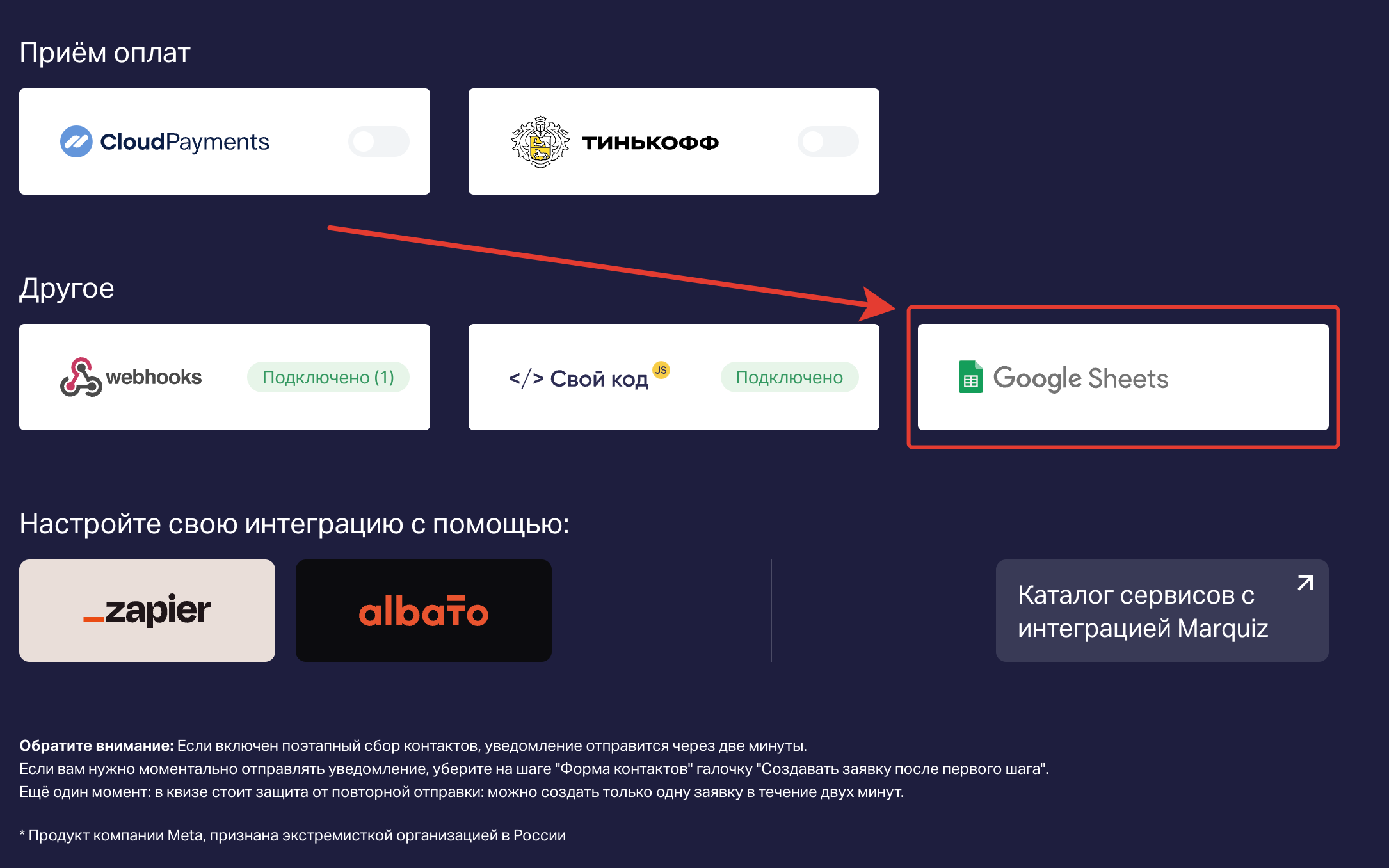
Зайдите на главную страницу Marquiz, выберите интересующий вас квиз и нажмите на «Редактировать». В меню слева страницы выберите раздел «Интеграции» и нажмите на кнопку «Google SHeets».
Шаг 2
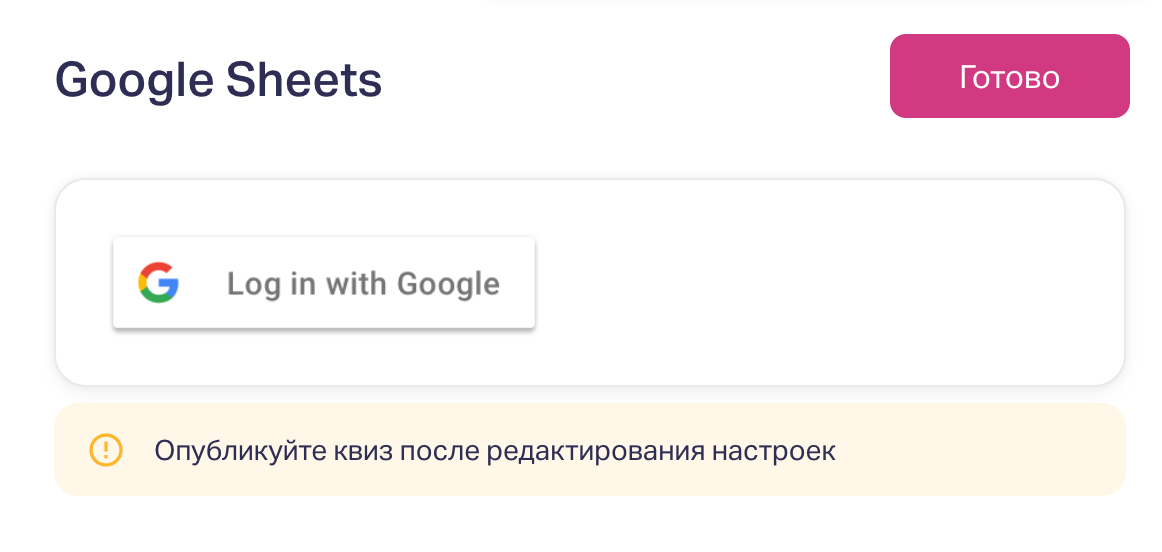
Пройдите OAuth-авторизацию в аккаунте Google, на диск которого вы хотите передавать данные.
Шаг 3
Создайте таблицу, в которую будут передаваться данные. Таблицу можно создать прямо в интерфейсе интеграции, дав ей название. В этом случае она появится в корневой папке вашего Google-диска. Или ее можно создать на диске самостоятельно и указать ссылку на второй вкладке настройки интеграции. Нажмите «Подключиться к таблице» и затем «Готово».
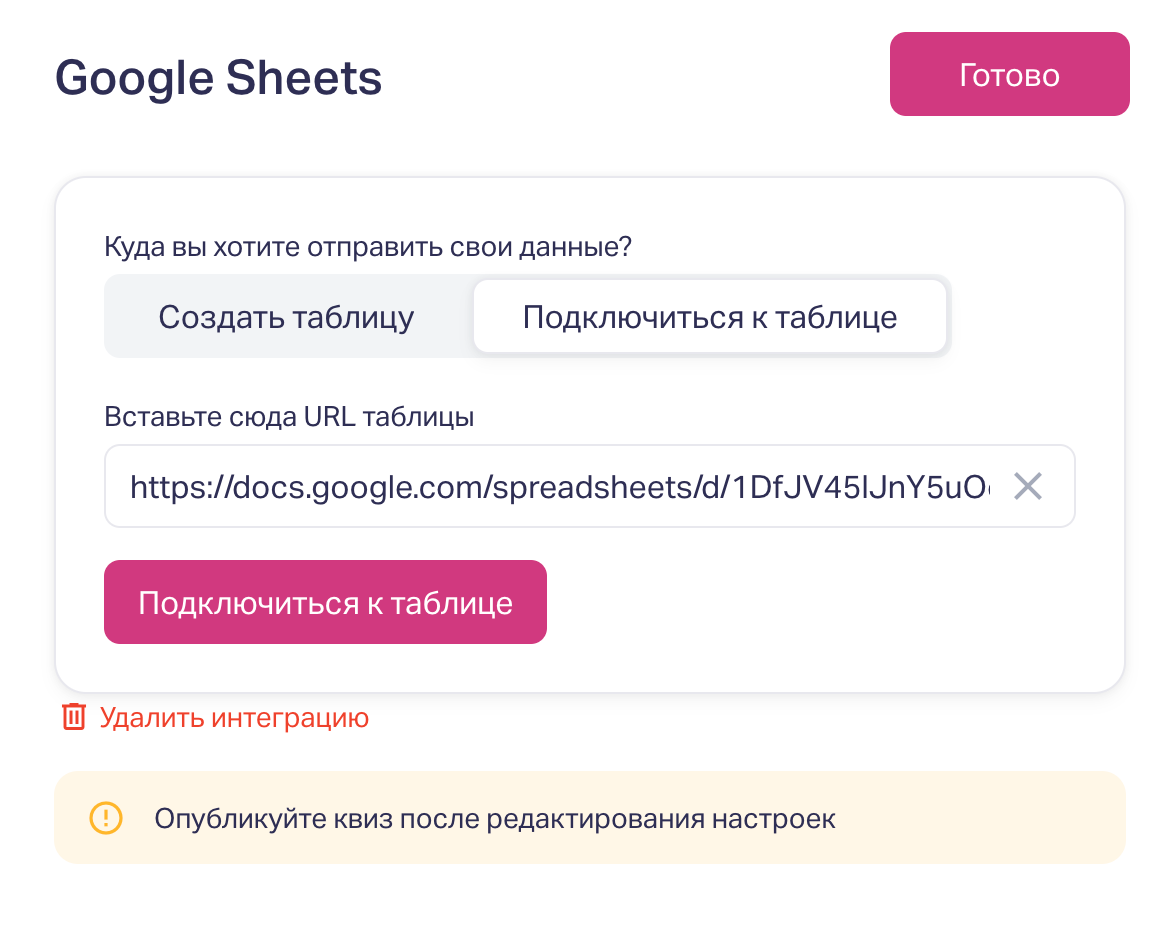
В случае подключения к заранее созданной Google-таблице не нужно создавать листы — они появятся сразу после окончания настройки. Если вы хотите передавать данные нескольких квизов, укажите одну ссылку на них, и под каждый квиз создастся отдельный лист.
Шаг 4
Опубликуйте квиз, чтобы изменения вступили в силу, нажав на кнопку «Опубликовать».

Данные квизов начнут передаваться в Google-таблицы с момента настройки интеграции. Исторические данные туда передаваться не будут.
Здесь мы переходим непосредственно к передаче данных в вашу базу данных с помощью StreamMyData. Эта часть состоит из 3 простых шагов.
Шаг 1
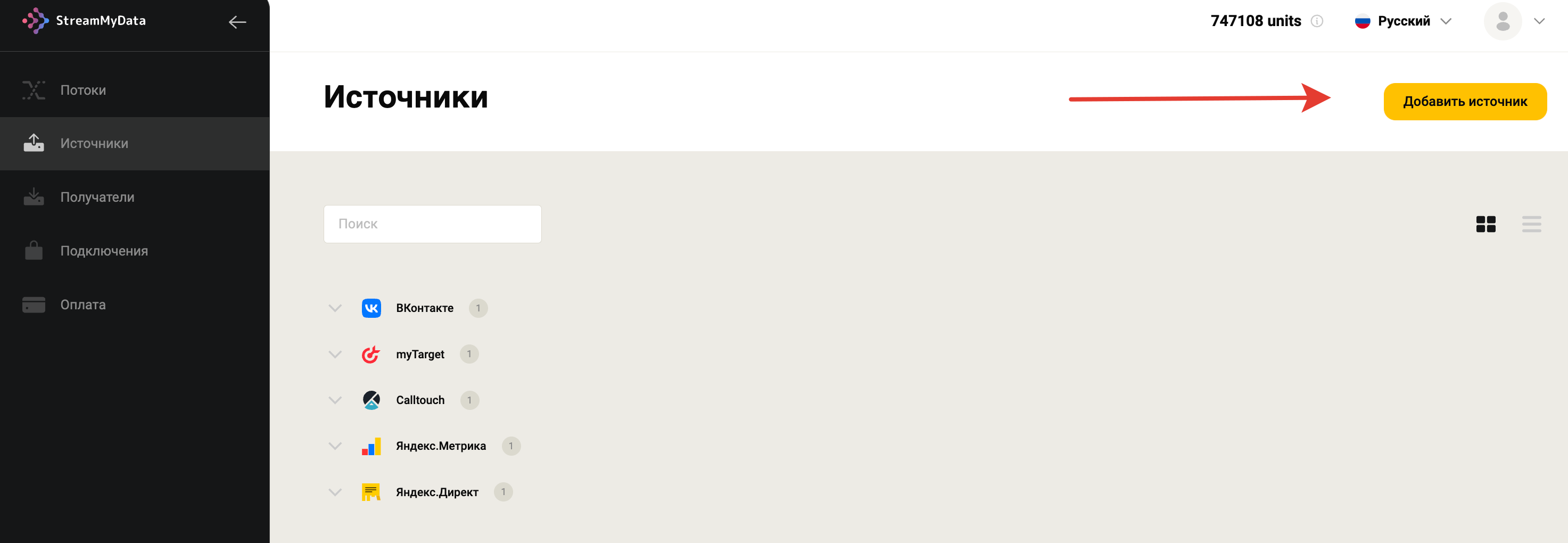
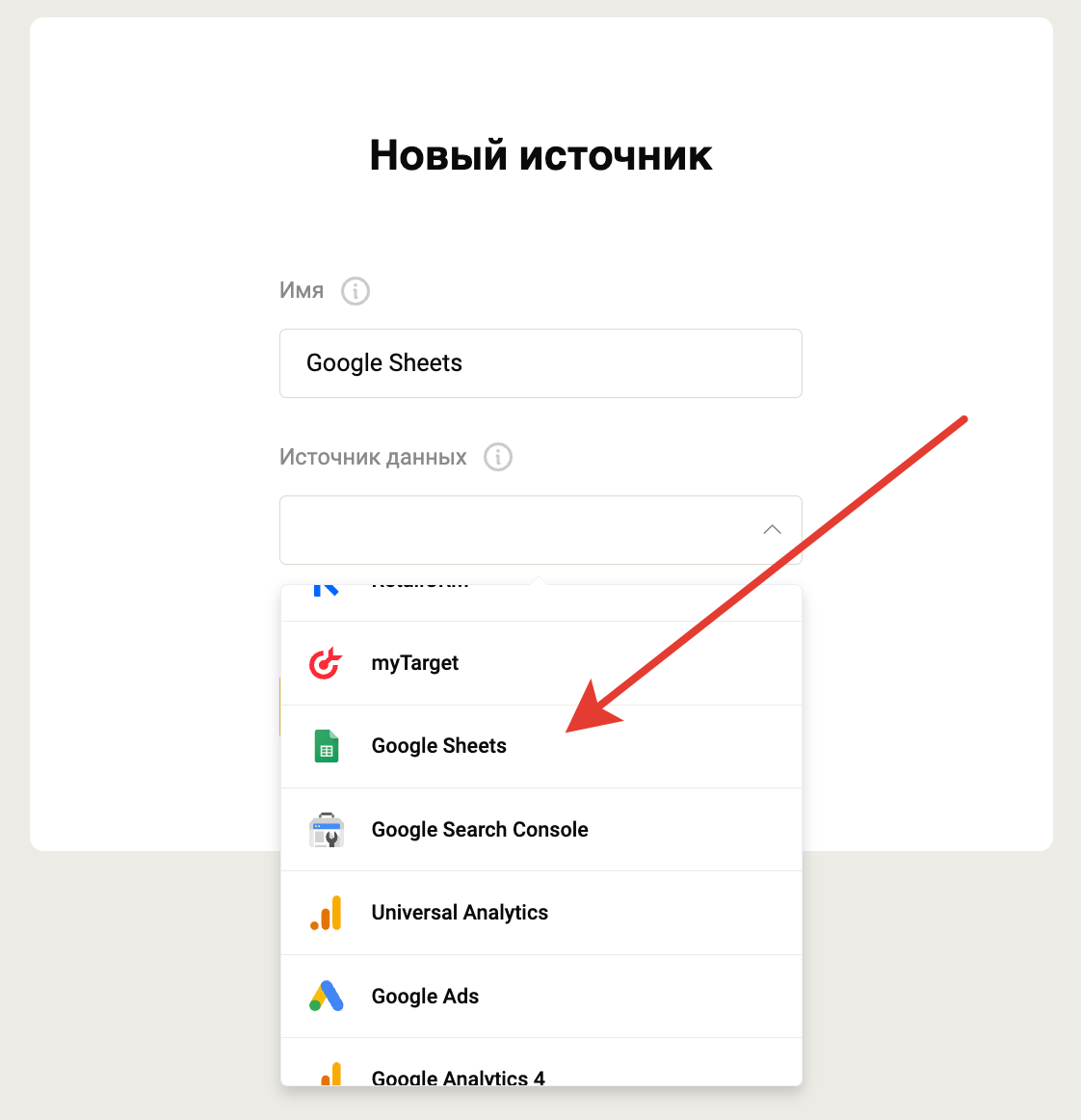
Настройте источник данных в интерфейсе StreamMyData. В нашем случае источником данных будут служить Google-таблицы. Перейдите в раздел «Источники» и нажмите кнопку «Добавить источник». Дайте ему название, выберите тип «Google Sheets» и авторизуйтесь через ваш аккаунт в Google.
Пройдите тест соединения и сохраните источник.
Шаг 2
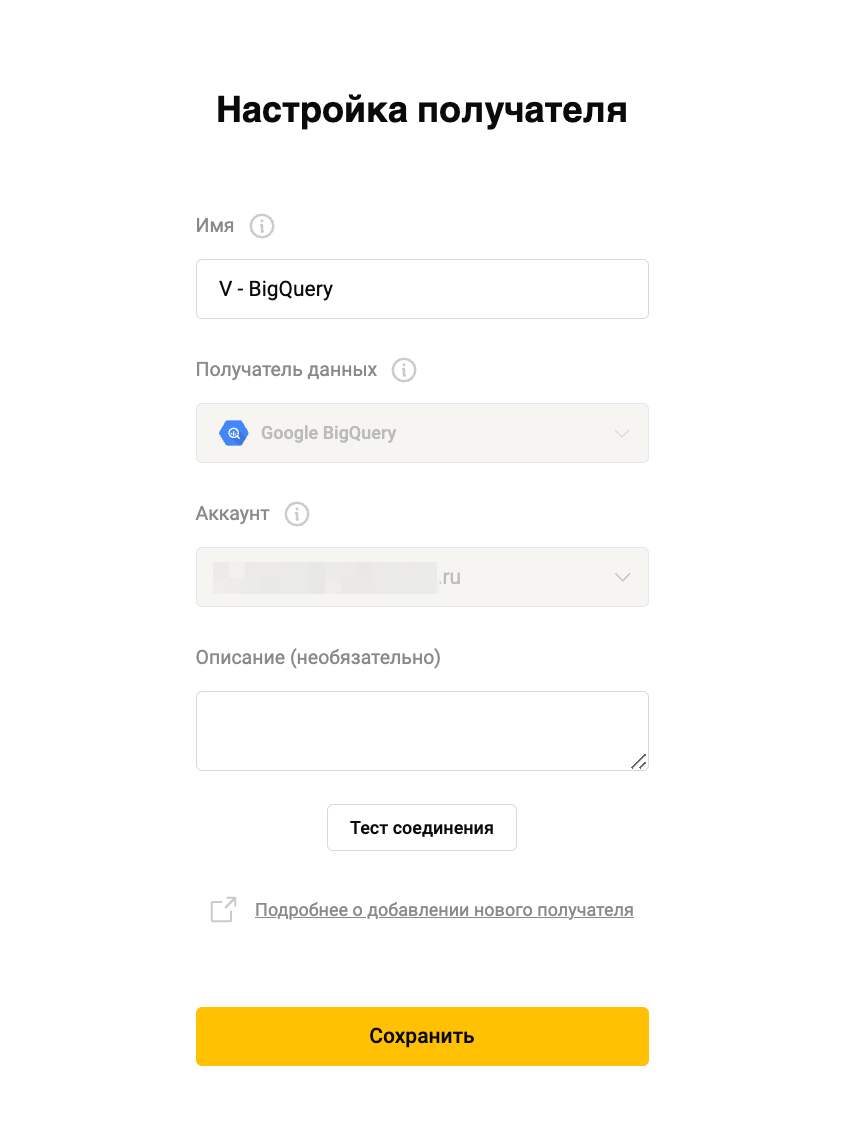
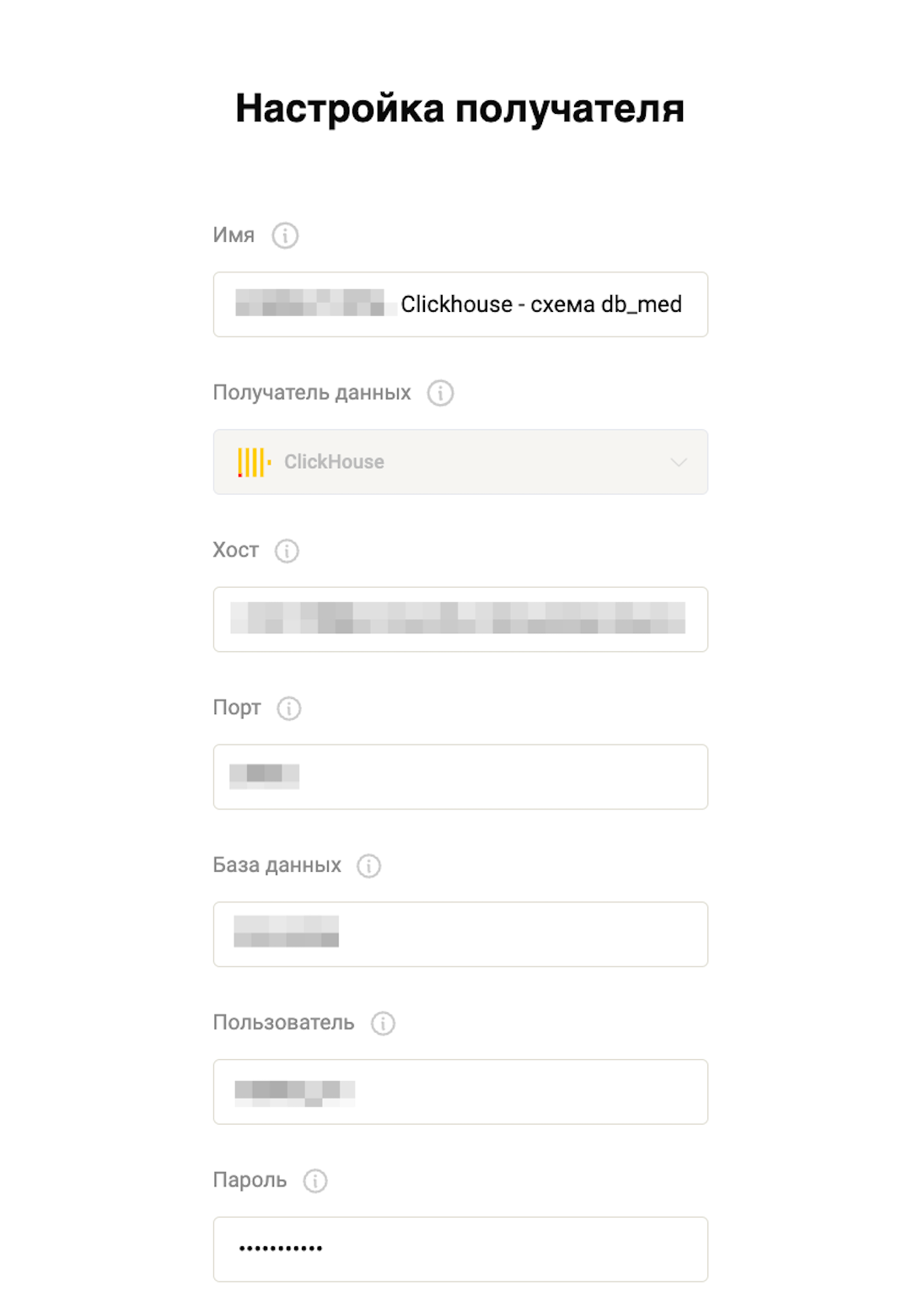
Настройте получателя данных, а именно нужную вам СУБД. Перейдите в раздел «Получатели» и нажмите кнопку «Добавить получателя». Дайте ему название и выберите нужную вам базу данных. Заполните все необходимые поля — хост, порт, название БД, имя и пароль. Или авторизуйтесь через аккаунт Google, если вы выбрали базу данных Google BigQuery.
Пройдите тест соединения и сохраните поток.
Шаг 3
Настройте поток данных. Перейдите в раздел «Потоки» и нажмите «Добавить поток». Дайте название потоку и выберите источник данных. Укажите тот источник, который создали на 1 шаге. Затем перейдите в настройки добавленного источника.
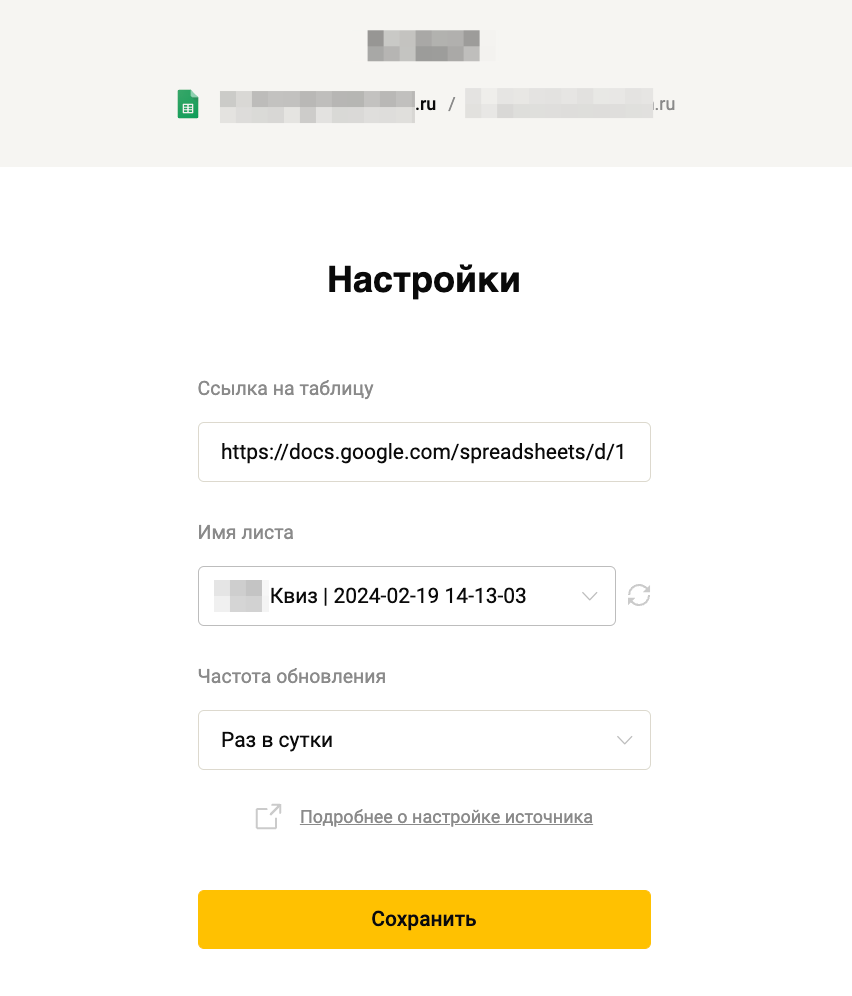
Укажите ссылку на таблицу и выберете необходимый лист в разворачивающемся списке. Выберите частоту обновления данных и сохраните изменения.
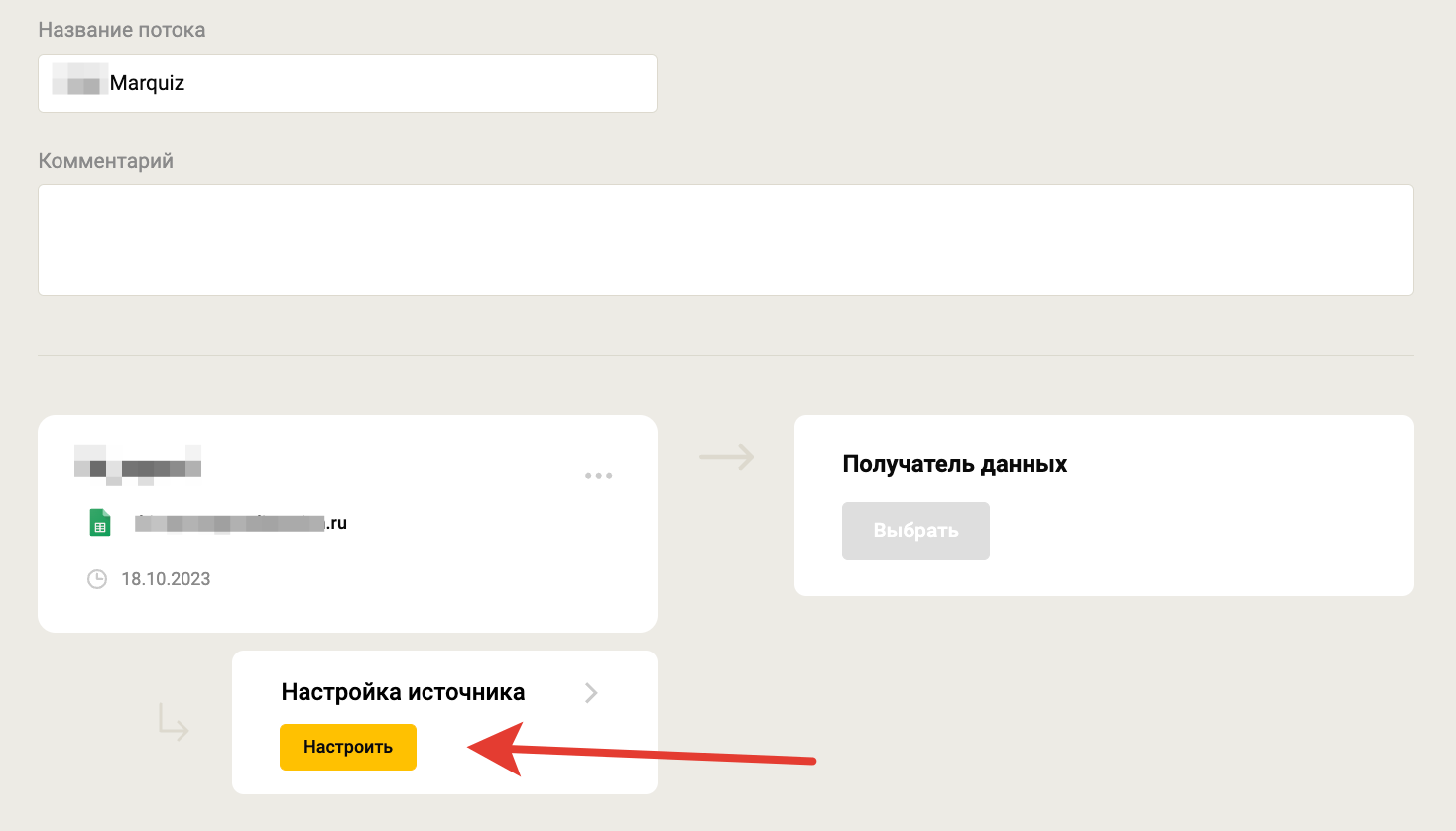
Выберите получателя данных, созданного на 2 шаге. Перейдите в настройки добавленного получателя.
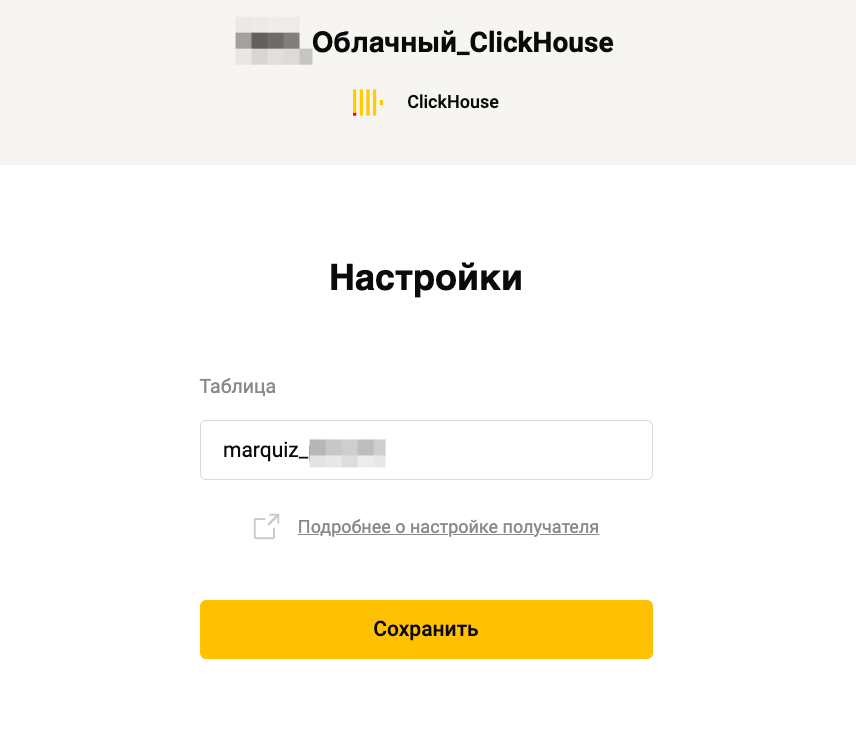
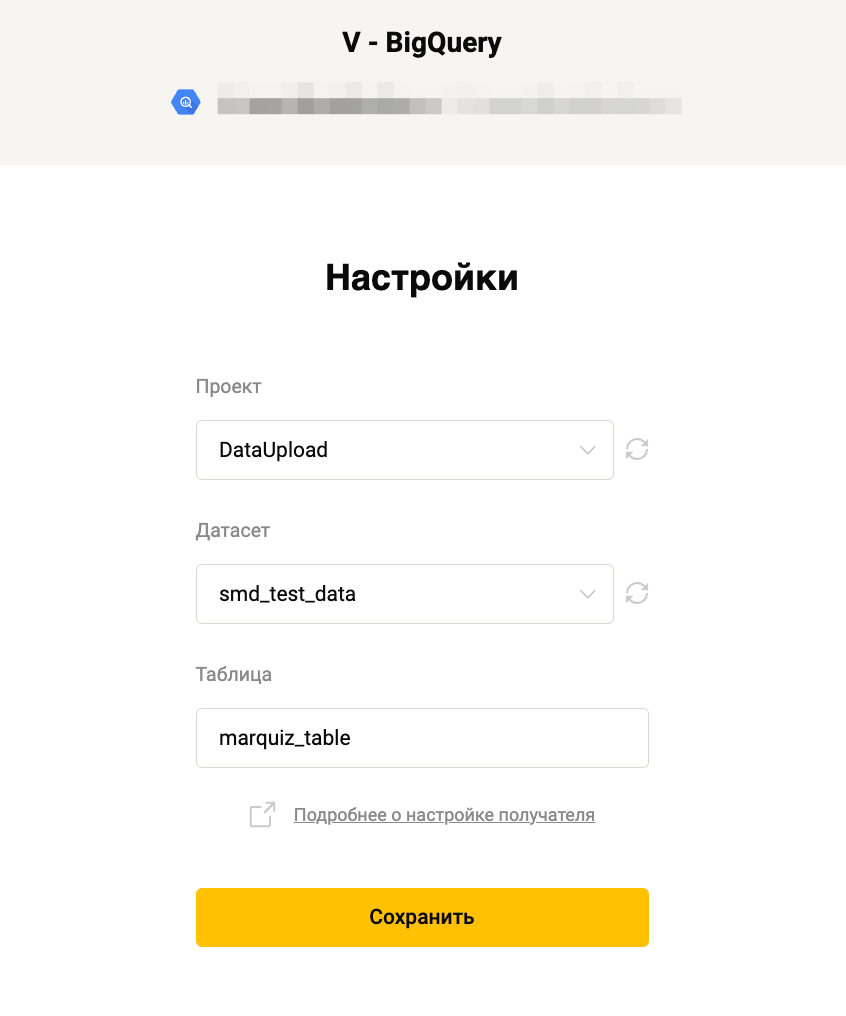
Заполните поле названия будущей таблицы, если ваша база данных Clickhouse. В случае Google BigQuery выберите проект, датасет и название таблицы.
Нажмите «Сохранить поток» или «Сохранить и запустить поток», если хотите, чтобы данные начали передаваться в ближайшее время.
Спустя некоторое время после запуска потока данных в StreamMyData данные Marquiz появятся в вашей базе данных. Эти данные будут обновляться раз в указанный при настройке потока период.
Таким образом в несколько простых шагов вы можете настроить передачу данных Marquiz в одном общем хранилище с данными прочих источников, чтобы в дальнейшем использовать их для построения отчетов, дашбордов и сквозной аналитики.